

Der Prozess-Designer stellt eine integrierte Entwicklungsumgebung bereit, in der Sie Operatoren und Verknüpfungen per Drag-and-drop auf Entwurfsprozesse ziehen können. Der Prozess-Designer stellt auch Eigenschafts- und Datensatzkonfigurationen sowie Test- und Debugging-Funktionen bereit.
Verwenden Sie den Prozess-Designer für folgende Aufgaben:
Fügen Sie einen Operator hinzu, indem Sie ihn aus dem Auswahlmenü "Operatoren" auf das Layout des Designers ziehen. Sie können die Eigenschaften oder Datensatzwerte für einen Operator oder für einen Prozess auch direkt anzeigen und konfigurieren.
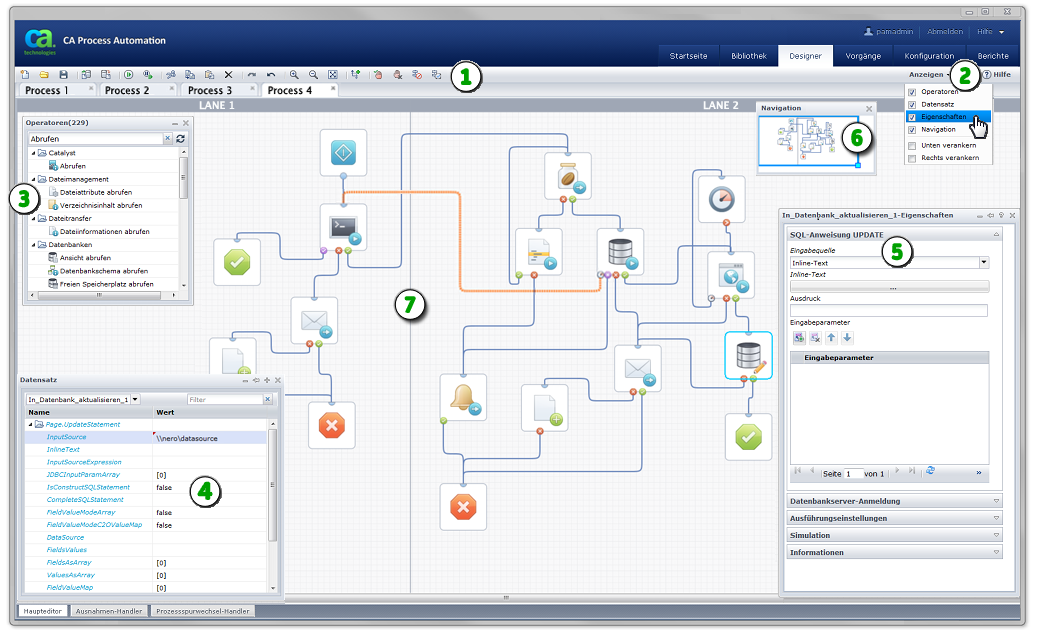
Das Layout des Prozess-Designers enthält folgende Prozesselemente:
Folgende Grafik stellt den Prozess-Designer dar.
|
Element: |
Beschreibung: |
|---|---|
|
|
Symbolleiste "Designer" und Registerkarten "Prozess": Wenn Sie einen Prozess öffnen aus der Bibliotheksbrowser öffnen, wird die Registerkarte "Designer" angezeigt. Jeder offene Prozess wird in seiner eigenen Registerkarte angezeigt. Mit den Schaltflächen der Symbolleiste können Sie das ausgewählte Prozessobjekt auschecken, bearbeiten, vergrößern bzw. verkleinern, speichern, testen und einchecken. Sie können Operatoren von einer Prozessregisterkarte kopieren und in eine andere einfügen. Die Symbolleiste verfügt auch über Symbole, um einen Prozess zu erstellen oder einen vorhandenen Prozess zu öffnen (Bildschirmgrafiken können variieren). |
|
|
Menüansicht: Verwenden Sie die Einstellung "Anzeigen" im oberen rechten Fensterbereich, um die Auswahlmenüs "Operatoren", "Datensatz", "Eigenschaften" und "Navigation" anzuzeigen oder auszublenden. Sie können auch die Auswahlmenüs "Eigenschaften" und "Datensätze" nach rechts oder nach unten verankern. Klicken Sie auf "Abreißen", um die aktuelle Seite in einem eigenen Fenster in Ihrem Browser zu öffnen und um Ihre Ansicht zu maximieren. |
|
|
Auswahlmenü "Operatoren": Ziehen Sie Operatoren per Drag-and-drop aus diesem Auswahlmenü auf Ihr Prozesslayout. Sie können auch Suchkriterien (zum Beispiel "Abrufen") eingeben, um nichtübereinstimmende Operatoren herauszufiltern. |
|
|
Auswahlmenü "Datensatz": Verwenden Sie dieses Auswahlmenü, um die Variablen im Prozess oder in Operatordatensätzen anzuzeigen, zu bearbeiten oder hinzuzufügen. |
|
|
Auswahlmenü "Eigenschaften": Verwenden Sie dieses Auswahlmenü und die zusätzlichen Schaltflächen und Fenster, um die Eigenschaften des gegenwärtig ausgewählten Operators zu verwalten. |
|
|
Auswahlmenü "Navigation": Verwenden Sie dieses Auswahlmenü, um in größeren Prozessen mit mehreren Prozessspuren zu bestimmten Bereichen zu navigieren. Der Einfachheit halber können Sie innerhalb dieses Auswahlmenü in eine beliebige Richtung schwenken, anstatt das Layout des Haupt-Designer hoch und runter zu scrollen. |
|
|
Prozess-Designer: Das eigentliche Prozessdesign wird in diesem Arbeitsbereich, in dieser Arbeitsfläche oder in diesem Layout angezeigt. Der Prozess-Designer enthält das Hintergrundraster und eine oder mehrere Prozessspuren. |
|
Copyright © 2013 CA.
Alle Rechte vorbehalten.
|
|


