

Verwalten von Kontaktpunkten › Verwalten von Kontaktpunktgruppen › Erstellen einer Kontaktpunktgruppe mit ausgewählten Kontaktpunkten
Erstellen einer Kontaktpunktgruppe mit ausgewählten Kontaktpunkten
Erstellen Sie eine Kontaktpunktgruppe, die als Operatorziel dienen kann, wenn ein bestimmter Operator gleichzeitig auf mehrere Kontaktpunkte abzielen muss. Sie fügen eine Kontaktpunktgruppe auf Umgebungsebene hinzu. Wählen Sie jeden Kontaktpunkt für die Gruppe aus der Domänenhierarchie aus. Sie können einen Koordinationsrechner- oder Agentenkontaktpunkt auswählen und dann die Option "Kopieren zu" verwenden, um einen ausgewählten Kontaktpunkt zu einer Kontaktpunktgruppe zu kopieren.
Gehen Sie folgendermaßen vor:
- Klicken Sie auf die Registerkarte Konfiguration.
- Erweitern Sie die Domäne, wählen Sie die Umgebung aus, die sie konfigurieren wollen, und klicken Sie auf Sperren.
- Erstellen Sie eine Kontaktpunktgruppe:
- Klicken Sie mit der rechten Maustaste auf eine Umgebung, und wählen Sie Neue Gruppe hinzufügen aus.
- Geben Sie im Dialogfeld Kontaktpunktgruppe hinzufügen einen Namen für die neue Kontaktpunktgruppe ein, und klicken Sie auf OK.
Wenn Sie beispielsweise "TPG1" als Namen eingeben, wird der neue Gruppenname unter der ausgewählten Umgebung unter Alle Hostgruppen angezeigt.
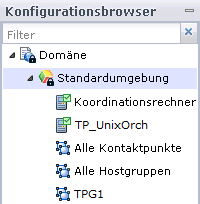
- Klicken Sie auf "Speichern".
Hinweis: Sie können einen Koordinationsrechner nicht erfolgreich zu einer nicht gespeicherten Kontaktpunktgruppe hinzufügen.
- Kopieren Sie Koordinationsrechner- und Agentenkontaktpunkte zur Kontaktpunktgruppe. Zum Beispiel:
- Klicken Sie mit der rechten Maustaste auf einen Koordinationsrechner, und wählen Sie Kopieren zu, Gruppenname aus.
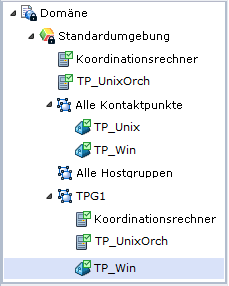
Der ausgewählte Koordinationsrechner wird in der Hierarchie unter dem ausgewählten Kontaktpunktgruppennamen angezeigt.
- Klicken Sie auf "Speichern".
- Klicken Sie mit der rechten Maustaste auf einen anderen Koordinationsrechner, wählen Sie Kopieren zu aus, und wählen Sie dann den gleichen Gruppennamen aus.
- Klicken Sie auf "Speichern".
- Erweitern Sie Alle Kontaktpunkte, klicken Sie mit der rechten Maustaste auf einen Agentenkontaktpunkt, wählen Sie Kopieren zu aus, und wählen Sie den gleichen Gruppennamen aus.
Die Kontaktpunktgruppe "TPG1" zeigt Inhalte von zwei Koordinationsrechner-Kontaktpunkten und einem Agentenkontaktpunkt im folgenden Beispiel an:
- Wählen Sie die Umgebung aus, und wählen Sie Entsperren aus.
Im Dialogfeld Nicht gespeicherte Daten werden Sie aufgefordert, die Änderungen zu speichern.
- Klicken Sie auf Ja.
Weitere Informationen:
Verwalten von Kontaktpunktgruppen
Copyright © 2013 CA.
Alle Rechte vorbehalten.
|
|