

Les réseaux et les systèmes évoluent constamment. Les groupes système de CA Performance Center sont automatiquement mis à jour pour inclure les éléments gérés à mesure qu'ils sont détectés. Toutefois, il peut être difficile de maintenir à jour les groupes personnalisés. Par conséquent, vous pouvez utiliser des règles pour remplir les groupes personnalisés dans votre système de surveillance. Les éléments nouvellement détectés qui répondent aux spécifications de règle sont ajoutés à des groupes. De même, s'ils ne répondent pas aux exigences de règle ou ne sont plus surveillés, les éléments sont supprimés.
Important : Si vous créez un groupe pour une source de données CA Infrastructure Management Data Aggregator, il est recommandé de limiter les appartenances au groupe à 10 000 éléments. Ce nombre inclut les enfants d'éléments gérés. Cette limite permet de signaler des périodes inférieures à 10 secondes.
Avant de créer des règles, prenez le temps de définir les éléments que vous souhaitez ajouter à votre structure de groupement. Il est préférable d'implémenter les règles de groupe dans le cadre d'une stratégie de groupement globale pour organiser des éléments gérés et fournir à l'opérateur un accès aux données associées. Vous pouvez encore ajouter des éléments manuellement à des groupes avec des règles existantes.
Remarque : Les règles de groupe ne s'appliquent pas aux groupes de domaines.
Procédez comme suit :
La page affiche des groupes actuels dans une arborescence.
Si des éléments ont déjà été ajoutés à ce groupe, ils apparaissent dans le volet de droite.
Remarque : Les éléments qui sont ajoutés directement à un groupe lors d'une étape manuelle s'affichent comme des éléments directs dans le volet Propriétés de groupe. Les éléments qui sont ajoutés à un groupe parce qu'ils sont des enfants d'un élément géré sont des éléments hérités dans les Propriétés de groupe.
La page Propriétés s'ouvre.
Ajoute automatiquement les enfants des éléments gérés lorsque les éléments sont ajoutés à ce groupe. Si vous désactivez cette option et ajoutez un routeur au groupe, les interfaces sur ce routeur ne sont pas incluses. Par conséquent, leurs données ne sont pas visibles dans des vues de menu d'analyse en profondeur.
Par défaut : Sélectionné.
La boîte de dialogue Ajouter une règle s'ouvre.
Les options disponibles varient selon les sources de données enregistrées dans CA Performance Center.
Une ligne de listes déroulantes et de champs s'affiche.
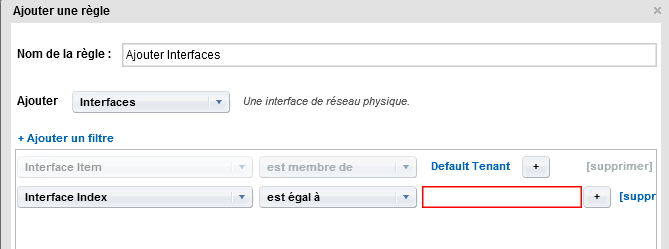
Les listes restantes sont mises à jour en fonction du type d'élément sélectionné.
Important : Utilisez la notation CIDR pour les adresses IP que vous fournissez pour les options "est dans le sous-réseau" et "n'est pas dans le sous-réseau". Utilisez une notation décimale séparée par des points pour les adresses IP fournies pour les options : "est entre" et "n'est pas entre".
Remarque : Les caractères génériques sont acceptés dans ce champ, par exemple l'astérisque (*) pour une correspondance multicaractère.
Une liste déroulante OR apparaît.
Trois listes déroulantes supplémentaires s'affichent.
Remarque : Un indicateur de condition AND ne s'affiche pas. En revanche, un indicateur OR apparaît lorsque vous sélectionnez un opérateur OR.
Les résultats s'affichent dans la fenêtre Aperçu des règles de groupe. Vous pouvez développer chaque type d'élément pour afficher les éléments spécifiques ajoutés.
Chaque type d'élément requiert sa propre règle.
|
Copyright © 2014 CA.
Tous droits réservés.
|
|