

|
|
|
您可以通过添加所选的受管项,手工填充自定义组。 微调组结构时,可能需要将受管项单独添加到组中。 但是,设置组规则通常是更有效的策略。
重要说明! 如果您为 CA Infrastructure Management CA Infrastructure Management Data Aggregator 数据源创建组,建议将组成员限制在 10,000 个项目。 此计数包括受管项目的子项。 遵守此限制将使报告时间维持在少于 10 秒。
请执行以下步骤:
页面按树结构显示当前组。
注意:在“组”树中,系统组显示时带有“锁定”符号,以指示其只读状态。 您不能向系统组中添加项或从系统组中删除项。
如果项已添加到该组,它们将显示在右侧窗格中。
注意:按手工步骤直接添加到组中的项在“组属性”窗格中显示为“直接项”。 由于添加到组中的项是受管项的子项,所以它们是“组属性”中的“继承项”。
将打开“属性”页面。
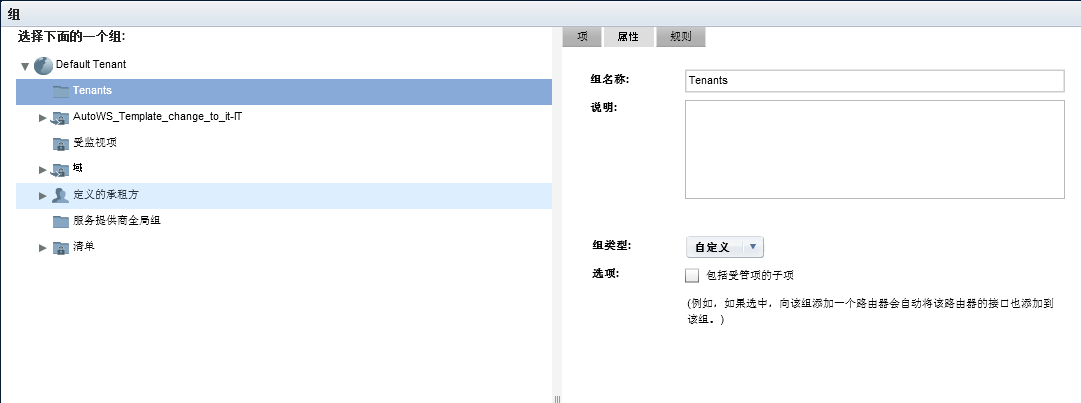
在向此组中添加受管项时,会自动添加受管项的子项。 如果禁用此选项并向组中添加路由器,则不包括该路由器中的接口。 因此,它们的数据在深入查看视图中不可见。
默认:已选定。
此时将显示“显示项”列表。 它不适用于尚未包含成员的组。
此时将打开“添加项”对话框。
项列表将刷新,以显示可添加到组中的选定类型的项。
可用项取决于项类型、注册的数据源和发现的项。
要查看其他项页面,请单击列表下方的链接。 也可以使用“搜索”字段来搜索列表中的项。
“项”选项卡将刷新,以显示新的组成员,但“添加项”对话框仍保持打开。
“添加项”对话框将关闭。 “项”选项卡将显示您添加的项。
| 版权所有 © 2012 CA。 保留所有权利。 |
|