

|
|
|
查看已添加到“管理组”页面上的系统组或自定义组的所有项的可分类列表。 您可以验证组规则,或者可以确保自定义脚本已适当地创建和填充组。 您可以查看选定组中的所有项或筛选后的项列表。
通过图标区分“组树”中的自定义组、站点组和系统组。 有关详细信息,请参阅组类型。
筛选可以帮助您选择要查看的项的类型,如手工添加到该组的所有项。 默认情况下,“项”选项卡上的列表仅显示直接添加到该组的项,不管是手工添加或还是通过应用规则添加的(直接项)。
请执行以下步骤:
一个组管理页面即会打开。
注意:承租方管理员只能查看与其承租方关联的项。
注意:包含子组的组不会在“项”选项卡上显示任何成员。 展开这些组,然后选择一个子组来查看其成员。
在右侧窗格中选择了“项”选项卡。
注意:自定义组也会显示“规则”选项卡。
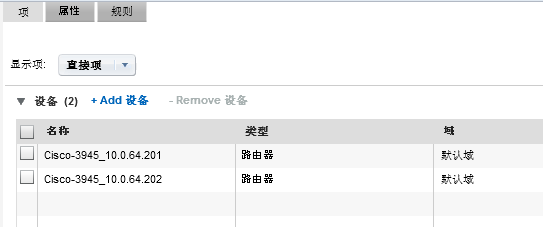
默认情况下可能不会显示任何项。
包括直接添加到该组的项,不管是手工添加还是通过应用规则添加的。 仅当选择“直接项”时,才能添加和删除项。 “添加方式”列指明项的添加方式,即是手工(用户)添加还是按组规则(规则)添加的。
包括该组的所有项,不管是直接添加的,还是作为直接添加的项的子项继承的。
“属性”选项卡上的设置决定了继承项的能力。 排除的项不会继承。
仅包括该组中受管项的子项。 例如,如果为该组启用了继承,则在添加某一路由器时会将与该路由器关联的所有接口添加到该组中。
继承项不能单独删除。 删除父项后,它们将自动删除。
指根据规则添加到组中,但之后被组规则排除的项。 选择该设置可查看这些项。
将显示组中包含的所选类型的所有项的列表。 如有必要,单击链接在多个项页面中滚动。
| 版权所有 © 2012 CA。 保留所有权利。 |
|