Tópico anterior: Modificar uma tela de perfilPróximo tópico: Propriedades do campo em uma tela de perfil


Adicionar ou remover campos

As telas de perfil padrão incluem todos os atributos para o objeto na ordem usada na configuração do diretório (directory.xml). Você pode adicionar ou remover campos ou reorganizar a ordem dos campos usando os controles na parte inferior da lista de atributos na definição da tela de perfil.
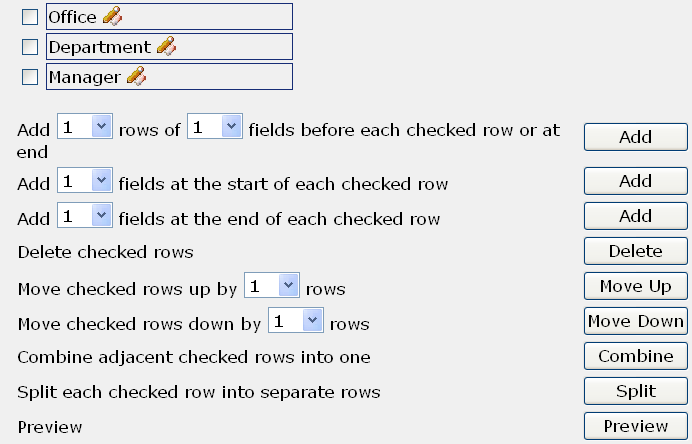
Tela mostrando os controles para mover campos em uma tela de perfil

Para adicionar, remover ou reorganizar os campos:

  1. Modifique uma tela de perfil.
  2. Selecione os campos que deseja modificar e, em seguida, selecione a ação a ser executada.

    Observação: ao editar as propriedades do campo na tela de perfil, talvez você ache mais fácil manipular as linhas de vários campos da seguinte maneira:

    1. Clique em Dividir cada linha selecionada em linhas separadas para colocar os campos em linhas separadas.
    2. Manipule os campos em linhas separadas.
    3. Clique em Combinar as linhas adjacentes marcadas em uma para retornar os campos para uma única linha.
  3. Se você selecionar uma ação que exija um valor, selecione um valor, conforme necessário.

    Por exemplo, se você deseja mover as linhas selecionadas três linhas acima, selecione 3 na caixa de listagem em Número de posições para cima para mover as linhas selecionadas.

  4. Clique em Visualizar para exibir as alterações feitas.

    O CA IdentityMinder irá abrir uma nova janela e exibir as alterações feitas.

  5. Clique em OK e, em seguida, clique em Selecionar para retornar à tarefa Modificar tarefa administrativa.