

Você deve selecionar um campo para editar suas propriedades. Cada estilo de campo tem propriedades diferentes, que definem a exibição, as permissões e os padrões para essa propriedade.
Observação: a opção que você selecionar no campo Estilo determina as propriedades que são exibidas na tela Propriedades do campo. Talvez você não veja todas as propriedades descritas nesta lista.
Você pode definir as seguintes propriedades (em ordem alfabética) para um campo:
Especifica o nome do atributo do objeto.
Define o texto que aparece acima da caixa de listagem, que contém os itens que estão disponíveis para seleção no seletor de opções.
Especifica o valor de um campo quando a caixa de seleção estiver marcada. Por exemplo, o valor verificado para o campo Ativado é verdadeiro.
O valor padrão é verdadeiro.
Observação: esse campo fica visível quando o estilo da caixa de seleção estiver selecionado.
Especifica a largura em caracteres para a área do texto.
Observação: esse campo fica disponível somente quando você seleciona o estilo Área do texto.
Especifica a classe de folha de estilos em cascata que controla a apresentação deste campo.
Especifica as regras de folha de estilos em cascata que controlam a apresentação deste campo.
Você pode usar este campo para definir a largura de um campo. Por exemplo, para definir a largura de um campo com o estilo Lista suspensa a 300 pixels, especifique o texto a seguir no campo Estilo de CSS:
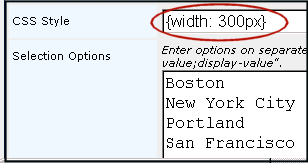
Observação: por padrão, a largura dos campos que incluem uma lista de valores, como uma lista suspensa ou uma caixa de seleção múltipla, é definida como automática ({width:auto}). Essa configuração dimensiona o campo para acomodar o maior valor no campo. Por exemplo, se o maior valor do campo do seletor de opções de Cidade for São Francisco, a lista de opções será dimensionada para exibir o valor inteiro.
Você também pode usar o campo Estilo de CSS para controlar outras propriedades de exibição, como tamanho do texto e cor do plano de fundo.
Define o texto que aparece acima da caixa de listagem que contém os itens selecionados no seletor de objetos.
Determina o formato de datas exibidas em um campo e no controle do Seletor de data.
Determina como o CA IdentityMinder armazena datas em repositórios de usuários.
Indica o valor exibido por padrão e armazenado no perfil caso nenhum outro valor tenha sido fornecido.
Para uma caixa de seleção, digite verdadeiro para ativar o padrão; digite falso para desativar o padrão.
Observação: os valores padrão se aplicam apenas a tarefas de criação. Se você definir um valor padrão para um campo que está sendo usado em uma tarefa de modificação ou exibição, o valor padrão não será exibido na tela.
Permite que você use o JavaScript para definir o valor padrão para um campo. Usando JavaScript, é possível definir o valor de forma dinâmica. Por exemplo, você pode definir um valor padrão com base em outros atributos.
Use esse campo apenas para tarefas de criação.
Desativa o recurso de preenchimento automático no Internet Explorer. Se essa caixa de seleção for marcada, o Internet Explorer não tentará fornecer sugestões para os valores de campo com base em entradas anteriores.
Para obter mais informações sobre o recurso de preenchimento automático, consulte a documentação do Internet Explorer.
Permite que você use o JavaScript para definir o valor padrão para um campo. Use esse campo para qualquer tipo de tarefa.
Especifica o número de colunas que o campo abrange (excluindo o rótulo).
Especifica o campo que o CA IdentityMinder verifica para encontrar um valor correspondente. Você pode usar esse recurso para verificar se o valor de dois campos em uma tela correspondem. Esse campo é geralmente usado para verificar se uma senha ou outras informações importantes foram inseridas corretamente. Por exemplo, uma tela de perfil pode incluir os campos Senha e Confirmar senha. No campo Confirmar senha, o valor do Campo com o qual fazer correspondência seria o campo Senha.
Observação: o CA IdentityMinder usa um atributo lógico definido pela tela para verificar se o valor de dois campos em uma tela correspondem. Para que o Campo com o qual fazer correspondência seja exibido, o campo Nome do atributo deve ser definido como (Atributo lógico na tela).
Especifica o texto que é exibido à direita do campo. Você pode usar o campo Rótulo à direita para fornecer uma descrição ou um texto de ajuda para os campos em uma tela de perfil.
Especifica o número de colunas que o rótulo abrange.
Define o número máximo de caracteres que podem ser inseridos para esse campo.
Especifica o rótulo desejado para esse atributo na tela.
Determina o nível de privilégio do campo.
Observação: se um campo for obrigatório, escolha uma configuração Obrigatório. Os campos obrigatórios são indicados por um ponto na tela.
Um administrador pode exibir, mas não modificar o campo.
Um administrador pode ver o valor atual do campo (se houver) e digitar um valor para o campo.
O campo é obrigatório, mas caso contrário, funciona como a configuração de Leitura/gravação.
Um administrador não pode ver o valor atual do campo (se houver), mas pode digitar um valor.
Por exemplo, um administrador pode alterar a senha de um usuário, mas não pode exibir a senha atual do usuário.
Um valor pode ser inserido uma vez, mas não modificado.
Por exemplo, um administrador pode especificar uma organização quando um usuário é criado, mas não pode modificar essa organização mais tarde.
Um campo é obrigatório, mas caso contrário, funciona como a configuração de Gravar.
Controla se o CA IdentityMinder preserva os valores existentes para um atributo, se esses valores não forem válidos. Por exemplo, um campo Estado inclui as opções Massachusetts e Nova York. No entanto, um usuário existente é da Califórnia. Se essa opção for selecionada, o CA IdentityMinder exibirá Califórnia como se fosse uma opção válida para esse usuário. Se essa opção não for selecionada, o CA IdentityMinder exibirá a primeira opção na lista (Massachusetts). Se o campo não for necessário, o valor fica em branco.
O CA IdentityMinder força o usuário a selecionar apenas as opções válidas.
Especifica o número de linhas que uma área do texto para entradas do usuário deve incluir.
Por exemplo, você pode definir uma área do texto para o campo Descrição, que permite que os usuários insiram quatro linhas de texto.
Observação: esse campo fica disponível somente quando você seleciona o estilo Área do texto.
Exibe um controle de calendário que os usuários podem usar para selecionar uma data e hora.
Especifica o tamanho do campo. Digite um número com base no estilo do campo. Para texto e senha, digite o número de caracteres. Para lista suspensa, de seleção, de seleção múltipla e multitexto, digite o número de linhas.
Especifica como um campo que contém várias opções é preenchido.
O CA IdentityMinder não usa uma origem externa para as opções de seleção.
Especifica que o CA IdentityMinder preenche as opções no campo com dados da caixa de seleção.
Permite inserir uma lista de opções em uma caixa de texto. Se você selecionar essa opção, os seguintes campos são exibidos:
Opções de seleção
Digite as opções em linhas separadas. Se a opção tiver valores de exibição e repositório separados, digite-os assim: "valor-de-repositório; valor-de-exibição".
Especifica que o CA IdentityMinder preenche as opções no campo com base nas opções de outro campo na tela de tarefa. O outro campo também deve ser preenchido com dados da caixa de seleção, ou também depender do valor de outro campo.
A dependência de outro campo é definida na configuração dos dados da caixa de seleção.
Especifica o JavaScript que contém as opções para o campo. Se você selecionar essa opção, os seguintes campos são exibidos:
Opções de seleção (JavaScript)
Esse JavaScript deve conter uma função com a assinatura "function getOptions (FieldContext)" e retornar uma sequência de caracteres de opções delimitada por pipe. Se a opção tiver valores de exibição e repositório separados, eles devem ser separados por um ponto-e-vírgula (;).
Determina a apresentação do campo.
As opções de estilo listam os estilos que você pode selecionar para um campo.
Especifica o texto que descreve um campo. O texto é exibido na tela ao lado do campo ao qual se aplica.
Especifica o valor de um campo quando a caixa de seleção estiver desmarcada. Por exemplo, o valor desmarcado para o campo Ativado é falso.
O valor padrão é falso.
Observação: esse campo fica visível quando o estilo da caixa de seleção estiver selecionado.
Quando essa opção está desmarcada, define o valor do atributo como falso no repositório de usuários se o atributo estiver em branco. Quando essa opção está marcada, o CA IdentityMinder permite que o atributo seja deixado em branco.
Use esse campo para definir automaticamente atributos em branco como falsos no repositório de usuários.
Contém uma expressão regular que executa a validação em nível de tarefa.
Contém o nome totalmente qualificado de uma classe do Java que executa a validação, por exemplo:
com.mycompany.MyJavaValidator
O CA IdentityMinder espera que o arquivo da classe esteja localizado no diretório raiz designado para arquivos de classe Java personalizados.
Contém o código JavaScript completo que executa a validação.
Você também pode usar esse campo para especificar o código JavaScript que dinamicamente oculta/mostra e ativa/desativa determinados campos com base nos valores atuais de outros campos.
Observação: você deve fornecer o código JavaScript nesse campo. Com a validação em nível de tarefa, você não pode fazer referência a um arquivo que contém o código JavaScript.
|
Copyright © 2014 CA.
Todos os direitos reservados.
|
|