

A configuração do plugin de proxy do Apache exige o arquivo http.conf.
Siga estas etapas:
base_do_weblogic/server/lib/solaris
em
base_do_apache/modules
LoadModule weblogic_module modules/mod_wl_20,so
<IfModule mod_weblogic.c>
  WebLogicHost servidor_do_weblogic.com
  WebLogicPort 7001
  MatchExpression /iam
  MatchExpression /castylesr5.1.1
  MatchExpression /ca/Odata
</IfModule>
O administrador de políticas executa essa tarefa após a conclusão das tarefas do CA IdentityMinder. Ao carregar os ambientes no CA IdentityMinder, faça referência ao agente do 4.X. O SiteMinder usa esse agente ao criar o Domínio/Realm no Servidor de políticas do SiteMinder. Esse agente valida os cookies SMSESSION. Atualize o Domínio/Realm e faça referência ao agente em pleno funcionamento que está no servidor web que é usado para acessar o CA IdentityMinder. Este servidor web age como o ponto de acesso para o CA IdentityMinder e cria cookies SMSESSION.
Siga estas etapas:
Observação: se você não tiver um agente proxy (agente do servidor web), crie um. Verifique se você tem um servidor web e um proxy definidos para a frente do CA IdentityMinder.
Depois de adicionar o SiteMinder ao ambiente, o logoff no CA IdentityMinder não terá nenhum efeito. Para ativar novamente essa funcionalidade, atualize o ACO (Agent Configuration Object - objeto de configuração do agente) para o agente no proxy.
Siga estas etapas:
Na próxima vez que o agente recuperar sua configuração do servidor de políticas, a nova configuração será propagada.
Os tópicos a seguir descrevem erros comuns que podem ocorrer. Onde foi possível, uma resolução foi emparelhada com o erro para ajudar você com sua integração.
Sintoma:
DLL ausente do Windows (MSVCP71.dll)
Observamos que depois que a conexão do SiteMinder foi ativada, o JBoss lançou um erro java reclamando sobre uma DLL ausente (MSVCP71.dll).
Observação: esse erro poderá não aparecer se o JBoss estiver sendo executado como um serviço. Se possível, teste a configuração sem executar o JBoss como um serviço.
Solução:
Siga estas etapas:
Sintoma:
Local do Servidor de políticas do SiteMinder incorreto.
Solução:
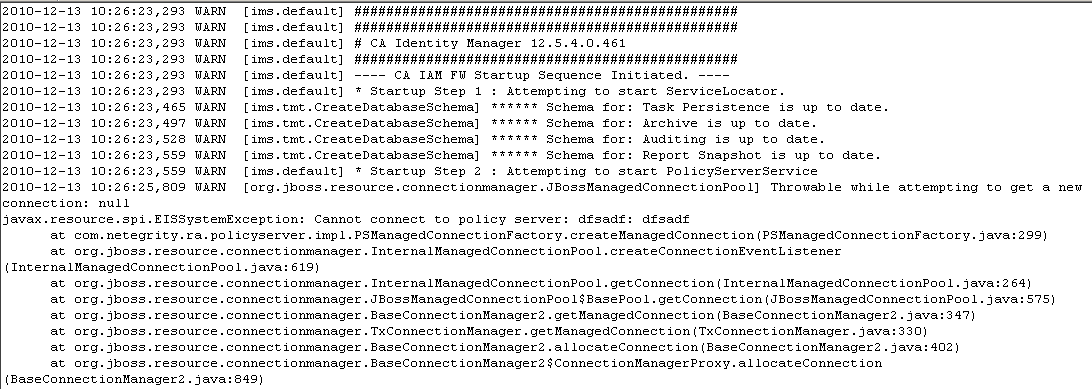
Um local incorreto é apontado no ra.xml. O erro "Cannot connect to policy server: xxx" é exibido, conforme mostrado na tela a seguir:
Siga estas etapas:

Sintoma:
Nome de administrador incorreto
Solução:
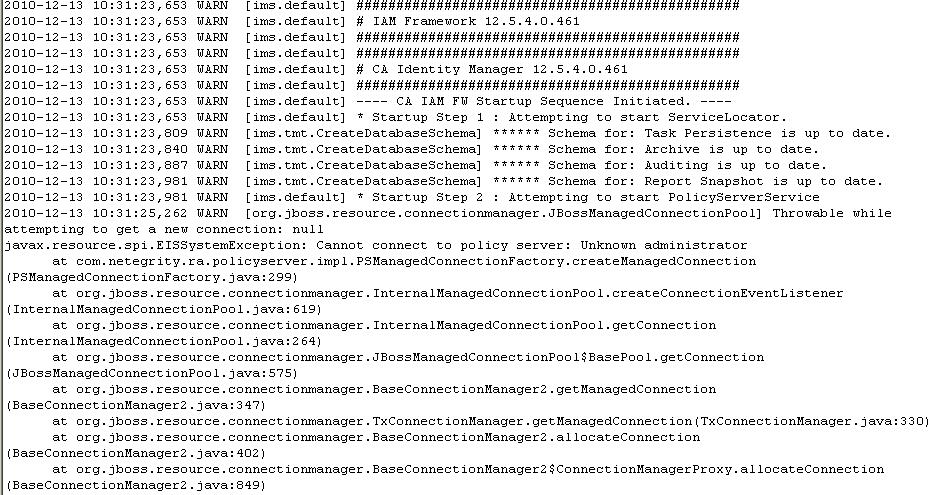
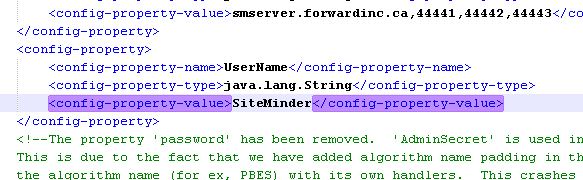
Um administrador incorreto é apontado no ra.xml. O erro "Unknown administrator" é exibido, conforme mostrado na tela a seguir:
Siga estas etapas:
Sintoma:
Segredo do administrador incorreto
Solução:
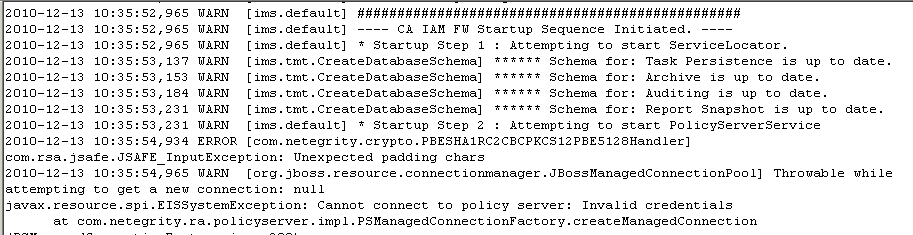
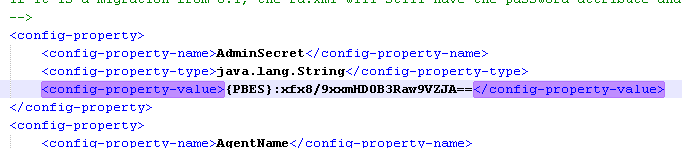
Um segredo de administrador incorreto é usado no ra.xml. O erro "Cannot connect to the policy server: Invalid credentials" é exibido, conforme mostrado na tela a seguir:
Siga estas etapas:
Sintoma:
Nome do agente incorreto
Solução:
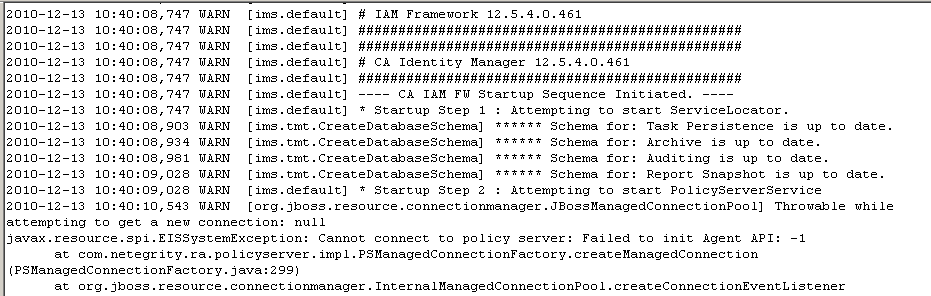
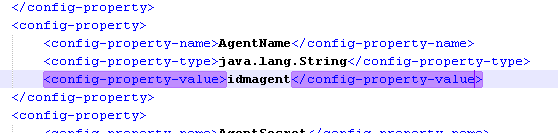
Um nome de agente incorreto é usado no ra.xml. O erro "Cannot connect to the policy server: Failed to init Agent API: -1" é exibido, conforme mostrado na tela a seguir:
Siga estas etapas:
Sintoma:
Segredo de agente incorreto
Solução:
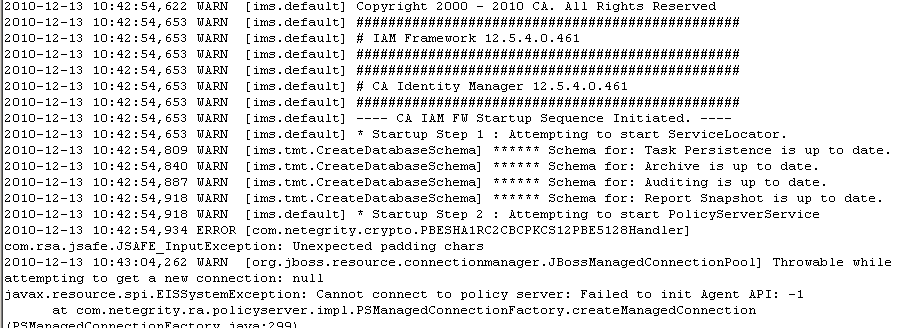
Um segredo de agente incorreto é usado no ra.xml. O erro "Cannot connect to the policy server: Failed to init Agent API: -1" é exibido com um erro de manipulador criptografado precedente, conforme mostrado na tela a seguir:
Siga estas etapas:

Sintoma:
Nenhum contexto de usuário no CA IdentityMinder.
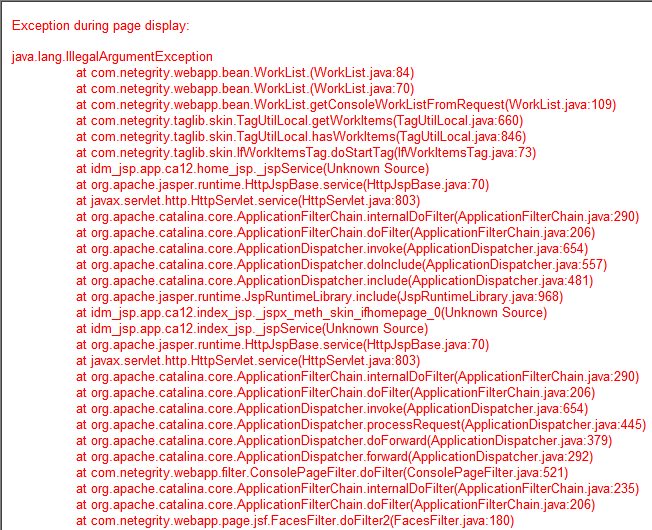
Se um usuário tentar acessar o CA IdentityMinder sem um cookie SMSESSION, o CA IdentityMinder não poderá autenticar o usuário. Nesse caso, você pode esperar para ver a interface de usuário do CA IdentityMinder em branco.
Se você tiver ativado o fluxo de trabalho para o seu ambiente, espere ver uma falha muito semelhantes a esta.
Solução:
Alguns itens podem causar esse problema, mas geralmente é um destes:
As duas primeiras causas são bastante simples e diretas. Certifique-se de usar o servidor web com o agente web em pleno funcionamento ativado. Se, no entanto, você estiver examinando a o servidor web e o agente estiver ativado, será necessário modificar o Domínio.
Siga estas etapas:
O recurso eficaz padrão para a regra é um asterisco "*".
Você moveu a barra do realm para a regra. A proteção é a mesma, mas o SiteMinder a trata de forma diferente.
É possível efetuar logon com êxito no CA IdentityMinder usando o SiteMinder. Para validar a proteção adequada, examine os logs do agente do SiteMinder.
Sintoma:
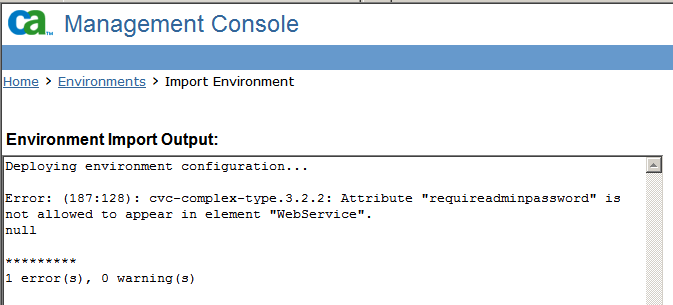
Ao importar um ambiente de volta no CA IdentityMinder após a integração com o SiteMinder, será exibido um erro sobre o atributo "requireadminpassword" e o elemento "WebService".
Observação: esse problema também pode ocorrer quando o SiteMinder não fizer parte da implantação.
Solução:
Esse erro permite a implantação parcial do ambiente. A implantação parcial pode criar elementos vazios no repositório de objetos do CA IdentityMinder. Corrija um dos XMLs do ambiente e reimporte.
Siga estas etapas:
Observação: remova a tag e o valor. Não remova apenas o valor.
Você não deve excluir o ambiente que foi criado na tentativa que falhou. Reimportar um arquivo corrigido elimina os erros da tentativa que falhou.
|
Copyright © 2014 CA.
Todos os direitos reservados.
|
|