Vorheriges Thema: Ändern eines ProfilfenstersNächstes Thema: Feldeigenschaften in einem Profilfenster


Felder hinzufügen oder entfernen

Die Standardprofilfenster enthalten sämtliche Attribute für das Objekt in der Reihenfolge, in der sie in der Verzeichniskonfigurationsdatei (directory.xml) verwendet werden. Mit Hilfe der Steuerelemente am Ende der Liste der Attribute in der Profilfensterdefinition können Sie Felder hinzufügen, entfernen oder neu ordnen.
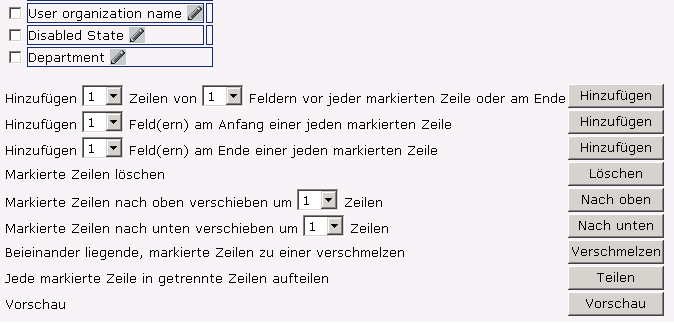
Steuerelemente zum Verschieben von Feldern in einem Profilfenster

So fügen Sie Felder hinzu, löschen sie oder ordnen sie neu

  1. Ändern Sie das Profilfenster.
  2. Wählen Sie die Felder aus, die Sie ändern möchten, und wählen Sie anschließend die durchzuführende Aktion aus.

    Hinweis: Wenn Sie die Feldeigenschaften im Profilfenster bearbeiten, ist es möglicherweise einfacher, die Zeilen mehrerer Felder zu handhaben. Dazu gehen Sie wie folgt vor:

    1. Klicken Sie auf "Jede markierte Zeile in getrennte Zeilen aufteilen", um die Felder in getrennten Zeilen zu platzieren.
    2. Bearbeiten Sie die Felder in getrennten Zeilen.
    3. Klicken Sie auf "Beieinander liegende, markierte Zeilen zu einer verschmelzen", um die Felder wieder in einer Zeile zusammenzuführen.
  3. Falls Sie eine Aktion auswählen, die einen Wert erfordert, wählen Sie einen entsprechenden Wert aus.

    Wenn Sie beispielsweise eine Gruppe ausgewählter Zeilen um drei Zeilen nach oben verschieben möchten, wählen Sie im Listenfeld "Markierte Zeilen nach oben verschieben um" den Wert "3" aus.

  4. Klicken Sie auf "Vorschau", um die vorgenommenen Änderungen anzuzeigen.

    CA IdentityMinder öffnet ein neues Fenster und zeigt Ihre Änderungen an.

  5. Klicken Sie auf "OK" und anschließend auf "Auswählen", um zur Aufgabe "Admin-Aufgabe ändern" zurückzukehren.