

Sie markieren ein Feld, um seine Eigenschaften zu bearbeiten. Jeder Feldstil hat unterschiedliche Eigenschaften, die die Anzeige, Berechtigungen und Standardeinstellungen für diese Eigenschaft definieren.
Hinweis: Die Option, die Sie im Feld "Formatvorlage" aktivieren, legt die Eigenschaften fest, die im Fenster "Feldeigenschaften" angezeigt werden. Möglicherweise werden nicht alle in dieser Liste beschriebenen Eigenschaften angezeigt.
Sie können für ein Feld folgende Eigenschaften (in alphabetischer Reihenfolge) festlegen:
Gibt den Namen des Attributs des Objekts an.
Legt den Text fest, der über dem Listenfeld angezeigt wird, das die in der Objektauswahl zur Auswahl verfügbaren Elemente enthält.
Gibt den Wert eines Feldes an, wenn das zugehörige Kontrollkästchen aktiviert ist. Der aktivierte Wert für das Feld "Aktiviert" lautet beispielsweise "true".
Der Standardwert ist "true".
Hinweis: Dieses Feld wird angezeigt, wenn die Formatvorlage "Kontrollkästchen" ausgewählt wurde.
Gibt die Breite in Zeichen für den Textteil an.
Hinweis: Dieses Feld ist nur verfügbar, wenn Sie die Formatvorlage "Textbereich" ausgewählt haben.
Gibt die Cascading Style Sheet-Klasse an, die die Darstellung dieses Feldes steuert.
Gibt die Cascading Style Sheet-Regeln an, die die Darstellung dieses Feldes steuern.
Mit Hilfe dieses Feldes können Sie die Breite eines Feldes festlegen. Wenn Sie beispielsweise die Breite eines Feldes festlegen und dabei die Formatvorlage "Dropdown" auf 300 Pixel einstellen möchten, geben Sie folgenden Text in das Feld "CSS-Formatvorlage" ein:
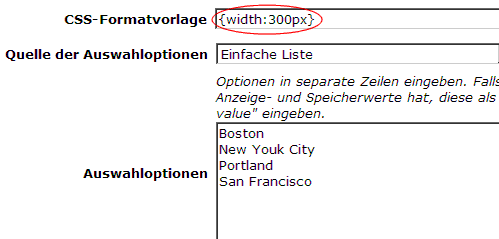
Hinweis: Bei Feldern, die eine Werteliste umfassen, beispielsweise Dropdown-Felder oder Felder mit Mehrfachauswahl, ist die Breite standardmäßig auf "auto" ({width:auto}) festgelegt. Durch diese Einstellung wird das Feld so formatiert, dass es den größten Wert aufnehmen kann. Wenn der größte Wert im Optionsauswahlfeld "Stadt" beispielsweise "San Francisco" lautet, wird die Größe der Optionsliste so angepasst, dass der gesamte Wert angezeigt wird.
Sie können mit Hilfe des Feldes "CSS-Formatvorlage" auch weitere Anzeigeeigenschaften wie die Textgröße und Hintergrundfarbe steuern.
Legt den Text fest, der über dem Listenfeld angezeigt wird, das die in der Objektauswahl ausgewählten Elemente enthält.
Bestimmt das Format von Daten, die in einem Feld und im Steuerelement "Datumsauswahl" angezeigt werden.
Bestimmt, wie CA IdentityMinder Daten in Benutzerspeichern speichert.
Gibt den Wert an, der standardmäßig angezeigt und im Profil gespeichert wird, wenn kein anderer Wert angegeben wird.
Für Kontrollkästchen geben Sie "true" ein, um den Standard zu aktivieren. Geben Sie "false" ein, um den Standard zu deaktivieren.
Hinweis: Standardwerte gelten nur für Erstellungsaufgaben. Wenn Sie einen Standardwert für ein Feld festlegen, das in der Aufgabe "Ändern" oder "Anzeigen" verwendet wird, dann wird der Standardwert im Fenster nicht angezeigt.
Ermöglicht es Ihnen, den Standardwert für ein Feld mit Hilfe von JavaScript festzulegen. Mit JavaScript können Sie den Wert dynamisch festlegen. Sie können beispielsweise einen Standardwert basierend auf anderen Attributen festlegen.
Verwenden Sie dieses Feld nur für Erstellungsaufgaben.
Deaktiviert die Funktion "AutoComplete" in Internet Explorer. Wenn dieses Kontrollkästchen aktiviert ist, versucht Internet Explorer keine Vorschläge anzubieten, die auf vorherigen Eingaben basieren.
Weitere Informationen zur Funktion "AutoComplete" finden Sie in der Dokumentation zu Internet Explorer.
Ermöglicht es Ihnen, den Standardwert für ein Feld mit Hilfe von JavaScript festzulegen. Dieses Feld können Sie für jeden Aufgabentyp verwenden.
Gibt die Anzahl der Spalten an, die das Feld umfasst (ausschließlich Bezeichnung)
Ein Feld, das CA IdentityMinder auf einen übereinstimmenden Wert überprüft. Sie können diese Funktion verwenden, um zu überprüfen, ob die Werte in zwei Feldern eines Fensters übereinstimmen. Ein typischer Verwendungszweck für dieses Feld ist die Überprüfung der korrekten Eingabe von Kennwörtern oder von sonstigen wichtigen Informationen. Beispielsweise kann ein Profilfenster die Felder "Kennwort" und "Kennwort bestätigen" enthalten. In diesem Fall wäre für das Feld "Kennwort bestätigen" der Wert des Feldes "Feld für Übereinstimmung" das Feld "Kennwort".
Hinweis: CA IdentityMinder arbeitet mit einem logischen Fensterattribut, um zu überprüfen, ob die Werte in zwei Feldern eines Bildschirms übereinstimmen. Damit das Feld "Feld für Übereinstimmung" angezeigt wird, muss das Feld "Attributname" auf "(Logisches Fensterattribut)" gesetzt werden.
Angabe von Text, der rechts vom Feld angezeigt wird. Sie können das Feld "Bezeichnung rechts" verwenden, um eine Beschreibung oder Hilfetext für Felder in einem Profilfenster anzugeben.
Gibt die Anzahl der Spalten an, die die Bezeichnung umfasst.
Legt die maximale Anzahl von Zeichen fest, die für dieses Feld eingegeben werden kann.
Gibt die gewünschte Bezeichnung für dieses Attribut in diesem Fenster an.
Bestimmt die Berechtigungsstufe für das Feld.
Hinweis: Wenn ein Feld erforderlich ist, wählen Sie eine Einstellung mit der Eigenschaft "Erforderlich" aus. Erforderliche Felder sind im Fenster durch einen Punkt gekennzeichnet.
Ein Administrator kann das Feld anzeigen, jedoch nicht ändern.
Ein Administrator kann den aktuellen Wert des Feldes anzeigen (falls vorhanden) und einen Wert für das Feld eingeben.
Ein erforderliches Feld, ansonsten dieselbe Funktion wie die Einstellung "Lesen/Schreiben".
Ein Administrator kann den aktuellen Wert des Feldes nicht anzeigen (falls vorhanden), jedoch einen Wert eingeben.
Ein Administrator kann beispielsweise das Kennwort eines Benutzers ändern, er kann jedoch nicht dessen aktuelles Kennwort anzeigen.
Ein Wert kann einmalig eingegeben und nicht geändert werden.
Beispielsweise kann ein Administrator beim Erstellen eines Benutzers eine Organisation angeben, kann diese jedoch zu einem späteren Zeitpunkt nicht ändern.
Ein erforderliches Feld, ansonsten dieselbe Funktion wie die Einstellung "Schreiben".
Legt fest, ob CA IdentityMinder vorhandene Attributwerte beibehält, wenn diese Werte nicht gültig sind. Ein Beispiel wäre, dass das Feld "Bundesland/Kanton" die Optionen "Massachusetts" und "New York" enthält, ein vorhandener Benutzer jedoch aus Kalifornien stammt. Falls diese Option ausgewählt ist, zeigt CA IdentityMinder "Kalifornien" an, als ob dies eine gültige Option für diesen Benutzer wäre. Ist diese Option nicht ausgewählt, zeigt CA IdentityMinder die erste Option in der Liste (in diesem Fall "Massachusetts") an. Falls das Feld nicht erforderlich ist, wird kein Wert angezeigt.
CA IdentityMinder erzwingt, dass der Benutzer nur die gültigen Optionen auswählt.
Gibt die Anzahl der Zeilen an, die ein Textbereich für Benutzereingaben umfassen soll.
Möglicherweise möchten Sie z. B. einen Textbereich für das Feld "Beschreibung" definieren, in dem Benutzer 4 Zeilen Text eingeben können.
Hinweis: Dieses Feld ist nur verfügbar, wenn Sie die Formatvorlage "Textbereich" ausgewählt haben.
Zeigt ein Kalendersteuerelement an, das Benutzer verwenden können, um Datum und Uhrzeit auszuwählen.
Gibt die Größe des Feldes an. Geben Sie basierend auf der Formatvorlage des Feldes eine Zahl ein. Für Text und Kennwörter geben Sie die Anzahl der Zeichen ein. Für Dropdown-Listen, Auswahlfelder, Felder mit Mehrfachauswahl sowie für mehrzeiligen Text geben Sie die Anzahl der Zeilen ein.
Gibt an, wie ein Feld, das mehrere Optionen umfasst, aufgefüllt wird.
CA IdentityMinder verwendet keine externe Quelle für Auswahloptionen.
Gibt an, dass CA IdentityMinder die Optionen im Feld mithilfe von Auswahlfelddaten ausfüllt.
Ermöglicht es Ihnen, eine Liste von Optionen in einem Textfeld einzugeben. Wenn Sie diese Option auswählen, wird das folgende Feld angezeigt:
Auswahloptionen
Optionen in separate Zeilen eingeben. Falls die Option separate Anzeige- und Speicherwerte hat, diese als "storage-value;display-value" eingeben.
Gibt an, dass CA IdentityMinder die Optionen im Feld basierend auf Optionen in einem anderen Feld des Aufgabenfensters ausfüllt. Das andere Feld muss ebenfalls mit Auswahlfelddaten ausgefüllt werden oder ebenfalls vom Wert eines weiteren Feldes abhängig sein.
Die Abhängigkeit von einem anderen Feld wird in der Auswahlfelddaten-Konfiguration definiert.
Gibt ein JavaScript an, das die Optionen für das Feld enthält. Wenn Sie diese Option auswählen, wird das folgende Feld angezeigt:
Auswahloptionen (JavaScript)
Dieses JavaScript muss über eine Funktion mit der Signatur "function getOptions(FieldContext)" verfügen und eine durch Pipe-Symbole getrennte Zeichenfolge von Optionen zurückgeben. Falls die Option separate Anzeige- und Speicherwerte hat, müssen diese durch einen Strichpunkt (;) getrennt werden.
Bestimmt die Darstellung des Feldes.
Unter Formatvorlagenoptionen sind alle Formate aufgeführt, die Sie für ein Feld auswählen können.
Angabe von Text, der ein Feld beschreibt. Der Text wird im Fenster neben dem Feld angezeigt, auf das er sich bezieht.
Gibt den Wert eines Feldes an, wenn das zugehörige Kontrollkästchen deaktiviert ist. Der deaktivierte Wert für das Feld "Aktiviert" lautet beispielsweise "false".
Der Standardwert ist "false".
Hinweis: Dieses Feld wird angezeigt, wenn die Formatvorlage "Kontrollkästchen" ausgewählt wurde.
Wenn diese Option deaktiviert ist, wird der Wert des Attributs im Benutzerspeicher auf "false" eingestellt, falls das Attribut leer ist. Ist die Option aktiviert, darf das Attribut in CA IdentityMinder leer sein.
In diesem Feld können Sie leere Attribute im Benutzerspeicher automatisch auf "false" festlegen.
Enthält einen regulären Ausdruck, durch den eine Validierung auf Aufgabenebene ausgeführt wird.
Enthält den vollständig qualifizierten Namen einer Java-Klasse, die die Validierung ausführt. Beispiel:
com.mycompany.MyJavaValidator
CA IdentityMinder geht davon aus, dass sich die Klassendatei im Stammverzeichnis für benutzerdefinierte Java-Klassendateien befindet.
Enthält den vollständigen JavaScript-Code, der die Validierung ausführt.
Sie können mit Hilfe dieses Feldes auch JavaScript-Code angeben, der bestimmte Felder dynamisch auf der Grundlage der aktuellen Werte anderer Felder ausblendet/einblendet und aktiviert/deaktiviert.
Hinweis: Sie müssen JavaScript-Code in dieses Feld eingeben. Bei der Validierung auf Aufgabenebene ist der Verweis auf eine Datei mit JavaScript-Code nicht möglich.
|
Copyright © 2014 CA.
Alle Rechte vorbehalten.
|
|