

CA IdentityMinder を設定して、検索画面およびリスト画面でユーザが実行できるアクションを追加することができます。 たとえば、[ユーザの変更]タスクの検索画面で、検索によって返されたユーザ リストから、ユーザの無効化などのタスクをユーザが実行できるように設定できます。
検索画面やリスト画面にタスクを追加すると、タスクを完了するのに必要なクリック回数が減り、ユーザ コンソールが簡略化されます。
検索画面およびリスト画面のタスクは、以下の方法のいずれかを使用して表示できます。
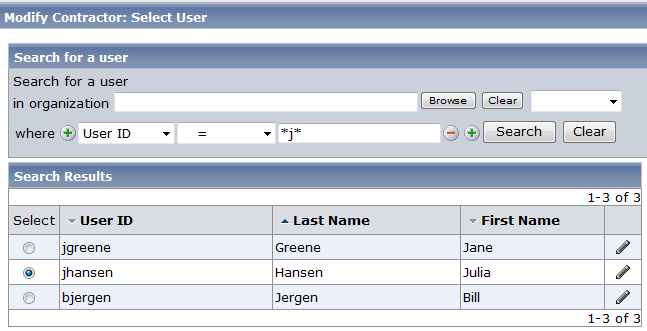
検索結果またはリスト画面で、各タスクをリンクまたはアイコンとして表示します。 この方法は、少数のタスクを表示する際に使用します。
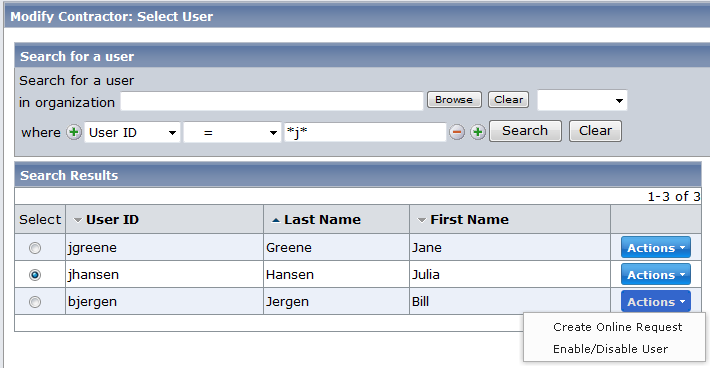
検索結果またはリスト画面で、各行に[アクション]ボタンを表示します。 管理者は、[アクション]ボタンをクリックして、そのユーザに対して実行できるタスクのリストを表示します。
この方法は、ユーザが 3、4 つ以上のタスクを実行できる場合に使用します。
タスク完了までの手順を減らすために、検索画面またはリスト画面から追加タスクを起動できるように CA IdentityMinder を設定できます。
検索画面およびリスト画面へのタスクの追加方法
[標準検索画面の設定]画面が表示されます。
追加タスクがアイコンまたはテキスト リンクとして表示されます。
[アクション]ボタンを表示します。ユーザがこのボタンをクリックすると、実行できるタスクのメニューが表示されます。
このオプションが選択されていると、タスクはネスト タスクとして開きます。 ユーザがネスト タスクを完了すると、検索画面またはリスト画面に戻ります。
ユーザがこのオプションをクリアすると、タスクはテキスト リンクとして表示されます。
[タスクのネスト]オプションを選択すると、CA IdentityMinder は、追加タスクが完了したときにタスクを起動する場所をユーザに返します。
|
Copyright © 2013 CA.
All rights reserved.
|
|