

CA IdentityMinder レポートでは、CA IdentityMinder 環境の現在の状態を確認できます。 この情報を使って、内部のビジネス ポリシーや外部規制とのコンプライアンスを確保できます。
CA IdentityMinder のレポートは、CA IdentityMinder 環境におけるオブジェクト間の関連性を記述する管理データから作成します。 管理データの例には以下のものが含まれます。
CA IdentityMinder では、レポートのセットアップに、以下の 3 つの主要コンポーネントが必要です。
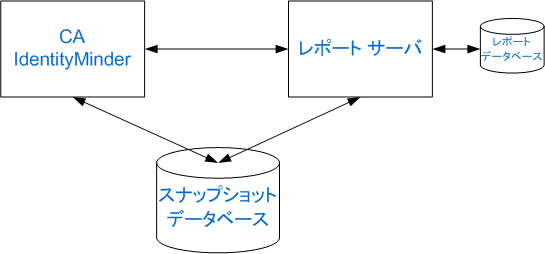
注: この図のスナップショット データベースは、監査データベースまたはワークフロー データベースである場合もあります。
別名 CA Business Intelligence のこのサーバは、CA IdentityMinder およびスナップショット データベースと直接通信して、レポートを生成します。
CA レポート サーバ(Business Objects)が独自データを格納するデータベース。
CA IdentityMinder により、レポート データベースに CA IdentityMinder オブジェクト データをエクスポートできるようになります。
CA IdentityMinder 内のオブジェクトのスナップショット データを含む別個のデータベース
重要: レポート サーバは Business Objects Enterprise を使用します。 ユーザ環境にすでにレポート サーバがあり、CA IdentityMinder と共にそれを使用する場合、CA IdentityMinder が必要とする最小バージョンは CA Business Intelligence 3.2 SP5 です。
スナップショット レポートには、CA IdentityMinder オブジェクト ストアおよびユーザストアからの情報を含むスナップショット データベースからのデータが含まれています。 スナップショット レポートの例は、ユーザ プロファイル レポートです。 スナップショット データベースに追加するスナップショット データを定義し、スナップショット定義を使用して、追加する情報を指定します。
以下の図は、スナップショット レポートを実行するプロセスを示しています。
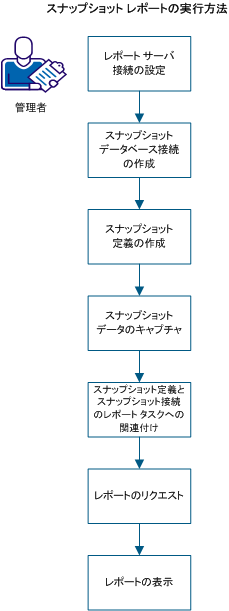
スナップショット レポートを実行するには、以下の手順に従います。
|
Copyright © 2013 CA.
All rights reserved.
|
|