

ユーザの環境設定によっては、管理者がレポートのリクエストを承認するまでレポートを表示できません。 レポート リクエストが承認待ちである場合、システムはユーザに電子メール アラートを送ります。 表示しようとするレポートは、承認されるまで検索リストに表示されません。
注: CA IdentityMinder で[マイ レポートの表示]タスクを使用してレポートを表示するには、ブラウザでサードパーティ セッションの Cookie を有効にします。
次の手順に従ってください:
反復レポートとオンデマンド レポートの両方のインスタンスが表示されます。
注: レポートのステータスが保留中/反復である場合、レポートは生成されず、完了するのに時間がかかる可能性があります。
スナップショット以外のレポートには、他のデータ ソース(監査、ワークフロー、またはタスク永続性データベースなど)からのデータが含まれています。 CA IdentityMinder には、デフォルトの監査レポートが含まれています(これらのレポートには、ユーザ コンソール内で、レポートの名前に「Audit-」のプレフィックスが付けられています)。 デフォルトでは、CA IdentityMinder には監査レポートのみが含まれますが、任意のデータ ソースからのデータを含む独自のカスタム レポートを作成できます。
このシナリオでは、スーパー管理者によるレポート データベース接続の設定方法およびスナップショット以外のレポートの実行方法について説明します。
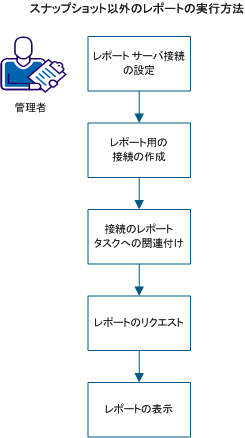
以下の図は、スナップショット レポートを実行するプロセスを示しています。
スナップショット以外のレポートを実行するには、以下の手順に従います。
|
Copyright © 2013 CA.
All rights reserved.
|
|