

GINA 設定ツールを使用して、デフォルトの GINA 値を編集し、再パッケージ用にレジストリ(.reg)ファイルにエクスポートできます。 この設定は、現在のシステムにも適用することができます。
GINA を設定する方法
C:¥Program Files¥CA¥Identity Manager¥Provisioning GINA
ginaconfig.exe
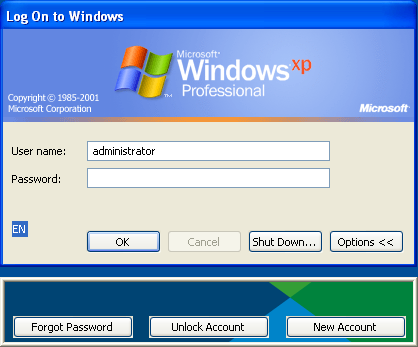
ユーザが[Forgot Password]リンクをクリックしたときに実行される完全なコマンド ラインです。 このリンクにより、パスワードの再設定用に、URL が Web インターフェースへロードされます。 たとえば、コマンドは次のようになります。
C:¥Program Files¥CA¥Identity Manager¥Provisioning GINA¥cube.exe
http://eastern.local:8080/iam/im/environment/ca12/index.jsp?
task.tag=forgottenpassword&facesViewId=/app/page/screen/
fp_identify_user.jsp&action.forgottenpassword.identify=1&USER_ID=%username%
%username% が出現すると、[ログオン]ダイアログ ボックスのユーザ名フィールドで値と置換されます。 この URL の場合、実際の環境で自己登録が可能である必要があります。 さらに、CA IdentityMinder 環境用のセルフ サービス URL が、GINA をインストールしているシステムから機能することを確認してください。
ユーザが[アカウントのロック解除]リンクをクリックしたときに実行される完全なコマンド ラインです。 このリンクにより、cube.exe コマンドへのフル パス、その後でユーザによるアカウントのロック解除が可能な Web インターフェースへの URL がロードされます。 %username% が出現すると、[ログオン]ダイアログ ボックスのユーザ名フィールドで値と置換されます。
ユーザが[新規アカウント]リンクをクリックしたときに実行される完全なコマンド ラインです。 このリンクにより、cube.exe コマンドへのフル パス、その後でユーザによるアカウント作成が可能な Web インターフェースへの URL がロードされます。 %username% タグは、URL の一部である必要はありません。
以下はリンクのサンプルです。
C:¥Program Files¥CA¥Identity Manager¥Provisioning GINA¥cube.exe
http://eastern.local:8080/iam/im/environment/ca12/index.jsp?
task.tag=selfregistration
Link コマンドの代替として、Windows ログオンの際に同じ機能および表示を提供します。 このダイアログ ボックスは背景の BMP、WMF、または ICO 画像も表示できます。 浮動ダイアログ ボックスの例を以下に示します。
カスタマイズされた文字列により、GINA の[戻る]ダイアログ ボックスまたはタイトル バーに表示される「Powered by …」が置換されます。 文字列の場所は、[Section 508 Compliance]設定に基づきます。
プロビジョニングのドメイン名です。
メニューで[戻る]の機能を有効にします。 選択されていない場合は、[戻る]ダイアログ ボックスが使用されます。
ポップアップ、エラー、および印刷や保存のダイアログ ボックスなどの新しいダイアログ ボックス ウィンドウがセキュア ブラウザで出力されないようにします。 [すべて無効]ダイアログ ボックスによりシステム セキュリティを改善ができますが、トラブルシューティングのために無効にできます。
link1_cmd または link2_cmd でコマンド ラインが指定されていない場合に移動するデフォルトのページです。
常にアクセスが許可される URL に一致する正規表現パターンです。
常にアクセスが拒否される URL に一致する正規表現パターンです。
|
Copyright © 2013 CA.
All rights reserved.
|
|