

Selezionare un campo per modificare le relative proprietà. Ogni stile di campo dispone di diverse proprietà, che definiscono la visualizzazione, le autorizzazioni e le impostazioni predefinite per tale proprietà.
Nota: L'opzione selezionata nel campo Stile determina le proprietà mostrate nella schermata Proprietà campo. È possibile che non siano visibili tutte le proprietà descritte in questo elenco.
Per un campo è possibile impostare le proprietà descritte (in ordine alfabetico) di seguito:
Consente di specificare il nome dell’attributo dell'oggetto.
Consente di impostare il testo visualizzato sopra la casella di riepilogo contenente gli elementi disponibili per la selezione nel selettore di opzioni.
Specifica il valore di un campo quando la relativa casella di controllo è selezionata. Ad esempio, il valore verificato del campo Attivato è True.
L'impostazione predefinita è True.
Nota: questo campo è visibile se è selezionato lo stile Casella di controllo.
Specifica la larghezza in caratteri per l'area di testo.
Nota: questo campo è disponibile solo se si seleziona lo stile Area di testo.
Specifica la classe CSS (Cascading Style Sheet) che controlla la presentazione di questo campo.
Consente di specificare le regole CSS (Cascading Style Sheet) che controllano la presentazione di questo campo.
È possibile utilizzare questo campo per impostare la larghezza di un campo. Ad esempio, per impostare la larghezza di un campo con lo stile di elenco a discesa su 300 pixel, specificare il testo seguente nel campo Stile CSS:
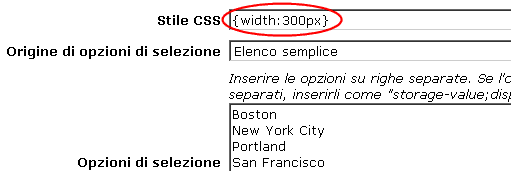
Nota: per impostazione predefinita, la larghezza dei campi che includono un elenco di valori, ad esempio caselle a discesa o caselle a selezione multipla, è impostata su auto ({width:auto}). Questa impostazione ridimensiona il campo in base al valore più lungo in esso incluso. Ad esempio, se il valore più lungo del campo di selezione Città è San Francisco, l'elenco di opzioni viene dimensionato in modo da visualizzare l'intero valore.
È inoltre possibile utilizzare il campo Stile CSS per controllare altre proprietà di visualizzazione, ad esempio le dimensioni del testo e il colore di sfondo.
Consente di impostare il testo visualizzato sopra la casella di riepilogo contenente gli elementi selezionati nel selettore di oggetti.
Consente di definire il formato di visualizzazione delle date in un campo e nel controllo Selezione della data.
Determina in che modo CA IdentityMinder memorizza le date negli archivi utente.
Consente di definire il valore visualizzato per impostazione predefinita e che verrà archiviato nel profilo se non viene specificato alcun altro valore.
Per una casella di controllo, immettere True se deve essere attiva per impostazione predefinita. Immettere invece False in caso contrario.
Nota: I valori predefiniti si applicano solo alle attività di creazione. Se si imposta un valore predefinito per un campo utilizzato in un'attività di modifica o visualizzazione, il valore predefinito non sarà visualizzato nella schermata.
Consente di utilizzare JavaScript per impostare il valore predefinito di un campo. Con JavaScript è possibile impostare il valore in modo dinamico. Ad esempio, è possibile impostare un valore predefinito in base ad altri attributi.
Utilizzare questo campo solo per le attività di creazione.
Consente di disattivare la funzionalità di completamento automatico in Internet Explorer. Se questa casella di controllo è selezionata, in Internet Explorer non verranno visualizzati suggerimenti per i valori dei campi in base ai valori immessi in precedenza.
Per ulteriori informazioni sulla funzionalità di completamento automatico, consultare la documentazione di Internet Explorer.
Consente di utilizzare JavaScript per impostare il valore predefinito di un campo. Utilizzare questo campo per qualsiasi tipo di attività.
Specifica il numero di colonne occupate dal campo, esclusa l'etichetta.
Consente di specificare il campo in cui cercare un valore corrispondente tramite CA IdentityMinder. Questa funzionalità consente di verificare che il valore di due campi in una schermata sia corrispondente. Questo campo viene in genere utilizzato per verificare che una password o un'altra informazione critica sia stata immessa correttamente. Ad esempio, in una schermata di profilo possono essere presenti i campi Password e Conferma password. Per il campo Conferma password, il valore di Campo corrispondente a sarebbe il campo Password.
Nota: in CA IdentityMinder viene utilizzato un attributo logico definito dalla schermata per verificare che i valori di due campi nella schermata corrispondano. Affinché venga visualizzato il campo Campo corrispondente a, è necessario che il campo Nome attributo sia impostato su (Attributo logico schermata).
Specifica il testo che verrà visualizzato a destra del campo. È possibile utilizzare il campo Etichetta a destra per fornire una descrizione o un testo guida per i campi di una schermata di profilo.
Specifica il numero di colonne occupate dall'etichetta.
Consente di impostare il numero massimo di caratteri che è possibile immettere nel campo specifico.
Consente di specificare l'etichetta desiderata per questo attributo nella schermata.
Definisce il livello di privilegio per il campo.
Nota: se è un campo è obbligatorio, scegliere un'impostazione Richiesto. I campi obbligatori sono contrassegnati da un punto nella schermata.
Un amministratore può visualizzare il campo ma non modificarlo.
Un amministratore può visualizzare il valore corrente del campo, se presente, e immettere un valore per il campo.
Il campo è obbligatorio ma, per il resto, ha lo stesso funzionamento dell'impostazione Lettura/scrittura.
Un amministratore non può visualizzare il valore corrente del campo, se presente, ma può immettere un valore.
Ad esempio, un amministratore può modificare la password di un utente, ma non visualizzarne la password corrente.
Un valore può essere immesso una volta ma non può essere modificato.
Ad esempio, un amministratore può specificare un'organizzazione durante la creazione di un utente ma non può modificare tale organizzazione in un secondo tempo.
Il campo è obbligatorio ma, per il resto, funziona come l'impostazione Scrittura.
Consente di determinare se i valori esistenti per un attributo devono essere mantenuti da CA IdentityMinder nel caso in cui non siano validi. Ad esempio, un campo Stato include le opzioni Massachusetts e New York. Tuttavia, un utente esistente proviene dalla California. Se questa opzione è selezionata, in CA IdentityMinder viene visualizzato il valore California come se si trattasse di un'opzione valida per tale utente. Se l'opzione non è selezionata, in CA IdentityMinder viene visualizzata la prima opzione nell'elenco, ad esempio Massachusetts. Se il campo non è obbligatorio, il valore è vuoto.
In CA IdentityMinder l'utente sarà obbligato a selezionare solo le opzioni valide.
Specifica il numero di righe che un'area di testo per l'input dell'utente deve occupare.
Ad esempio, è possibile definire un'area di testo per il campo Descrizione in modo da consentire agli utenti di immettere quattro righe di testo.
Nota: questo campo è disponibile solo se si seleziona lo stile Area di testo.
Visualizza un controllo calendario che gli utenti possono utilizzare per selezionare una data e un'ora.
Consente di specificare la dimensione del campo. Immettere un numero in base allo stile del campo. Per testo e password, immettere il numero di caratteri. Per campi a discesa, di selezione, a selezione multipla e di testo multiplo, immettere il numero di righe.
Specifica la modalità di inserimento automatico dei valori in un campo contenente più opzioni.
In CA IdentityMinder non viene utilizzata un'origine esterna per le opzioni di selezione.
Consente di impostare CA IdentityMinder in modo che le opzioni nel campo siano compilate utilizzando i dati della casella di selezione.
Consente di immettere un elenco di opzioni in una casella di testo. Se si seleziona questa opzione, verrà visualizzato il campo descritto di seguito.
Opzioni di selezione
Immettere le opzioni in righe distinte. Se l'opzione è caratterizzata da valori di visualizzazione e archiviazione diversi, immetterli nel formato "valore_archiviazione;valore_visualizzazione".
Consente di impostare CA IdentityMinder in modo da compilare le opzioni del campo in base alle opzioni di un altro campo incluso nella schermata dell'attività. Anche l'altro campo verrà popolato utilizzando i dati della casella di selezione oppure in base al valore di un altro campo.
La dipendenza da un altro campo è definita nella configurazione dei dati della casella di selezione.
Consente di specificare il codice JavaScript contenente le opzioni del campo. Se si seleziona questa opzione, verrà visualizzato il campo descritto di seguito.
Opzioni di selezione (Javascript)
Il codice JavaScript deve contenere una funzione con la firma "function getOptions(FieldContext)" e restituire una stringa di opzioni delimitate da barre verticali. Se l'opzione include valori di visualizzazione e archiviazione distinti, tali valori devono essere separati da un punto e virgola (;).
Determina la presentazione del campo.
Opzioni stile elenca gli stili che è possibile selezionare per un campo.
Consente di specificare il testo che descrive un campo. Il testo viene visualizzato sullo schermo accanto al campo al quale si riferisce.
Specifica il valore di un campo quando la relativa casella di controllo non è selezionata. Ad esempio, il valore non verificato del campo Attivato è False.
L'impostazione predefinita è False.
Nota: questo campo è visibile se è selezionato lo stile Casella di controllo.
Se questa opzione è deselezionata, consente di impostare il valore dell'attributo su False nell'archivio utente se l'attributo è vuoto. Se invece è selezionata, l'attributo può essere vuoto in CA IdentityMinder.
Utilizzare questo campo per impostare automaticamente gli attributi vuoti su False nell'archivio utente.
Contiene un'espressione regolare che esegue la convalida a livello di attività.
Contiene il nome completo di una classe Java che esegue la convalida, ad esempio:
com.mycompany.MyJavaValidator
In CA IdentityMinder è previsto che il file delle classi si trovi nella directory principale definita per i file delle classi Java personalizzati.
Contiene il codice JavaScript completo che esegue la convalida.
Questo campo può essere utilizzato anche per specificare il codice JavaScript che nasconde/visualizza e attiva/disattiva determinati campi in modo dinamico in base ai valori correnti di altri campi.
Note: è necessario immettere il codice JavaScript in questo campo. Con la convalida a livello di attività non è possibile fare riferimento ad un file contenente codice JavaScript.
|
Copyright © 2013 CA.
Tutti i diritti riservati.
|
|