

Le sezioni di pagina separano visivamente i campi in una schermata di profilo aggiungendo un'intestazione e applicando un numero diverso di colonne a una parte della schermata. Il layout della sezione di pagina rimane applicato finché non viene definita una sezione di pagina diversa per la schermata del profilo.
La seguente scheda Profilo di esempio contiene due sezioni di pagina.
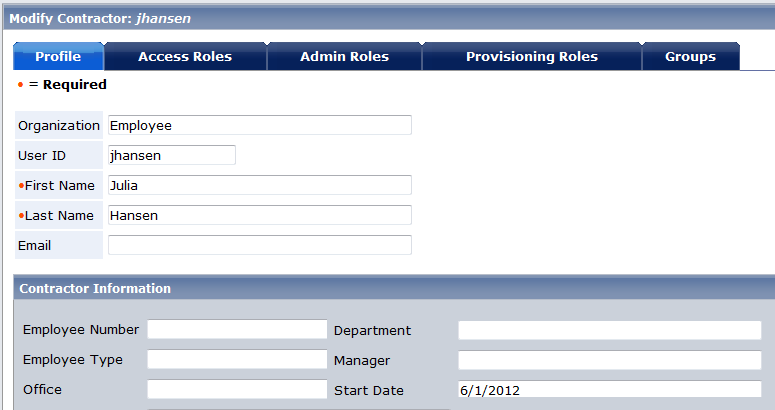
Per aggiungere una sezione di pagina
CA IdentityMinder aggiunge un nuovo campo sopra quello selezionato. Questo campo indicherà il punto in cui inizia la sezione di pagina.
Verrà visualizzata la finestra di dialogo Proprietà campo.
CA IdentityMinder aggiunge altri campi nella finestra di dialogo Proprietà campo.
Consente di specificare il numero di colonne contenute nella sezione di pagina.
Dopo aver specificato il numero di colonne, fare clic sull'icona raffigurante una freccia a destra per applicare le modifiche. Dopo aver applicato le modifiche, vengono visualizzati campi aggiuntivi che consentono di specificare la larghezza di ciascuna colonna.
Nota: ogni campo include due colonne, ovvero una colonna per l'etichetta del campo e una colonna per i valori del campo. Per visualizzare due campi in un'unica riga, aggiungere quattro colonne.
Consente di specificare il testo visualizzato sopra la sezione di pagina sotto forma di intestazione.
Specifica il testo visualizzato sotto il separatore di pagina.
È possibile utilizzare il campo per fornire una descrizione della sezione di pagina o per fornire istruzioni per completare i campi nella sezione di pagina.
Consente di determinare se gli utenti potranno scegliere di nascondere una sezione di pagina. Se si seleziona questa opzione, CA IdentityMinder aggiunge un'icona a forma di freccia nell'intestazione della tabella per consentire di visualizzare o nascondere la sezione di pagina.
Consente di definire se una sezione di pagina è nascosta per impostazione predefinita.
Se gli utenti devono essere in grado di utilizzare una sezione di pagina, selezionare l'opzione Attiva pulsanti nascondi/mostra quando si seleziona l'opzione Nascondi inizialmente per consentire loro di visualizzare la sezione di pagina.
Consente di impostare la larghezza di ogni colonna inclusa nella sezione di pagina. La larghezza di ogni colonna viene specificata come percentuale della schermata del profilo.
Ad esempio, per aggiungere quattro colonne di larghezza uguale, specificare 25% in questo campo.
Nota: la larghezza totale delle colonne deve essere pari a 100%.
|
Copyright © 2013 CA.
Tutti i diritti riservati.
|
|