

Vous pouvez configurer CA IdentityMinder de façon à ajouter des actions supplémentaires que les utilisateurs peuvent effectuer dans les fenêtres de recherche et de liste. Par exemple, vous pouvez configurer la fenêtre de recherche dans la tâche Modifier un utilisateur de façon à permettre aux utilisateurs d'effectuer une tâche, comme désactiver un utilisateur de la liste d'utilisateurs renvoyés par la recherche.
L'ajout de tâches aux fenêtres de recherche et de liste réduit le nombre de clics requis pour effectuer une tâche et simplifie la console d'utilisateur.
Vous pouvez afficher les tâches des fenêtres de recherche et de liste de l'une des façons suivantes :
Ils affichent chaque tâche sous forme de lien ou d'icône dans les fenêtres de liste ou de résultat de recherche. Utilisez cette méthode pour afficher un petit nombre de tâches.
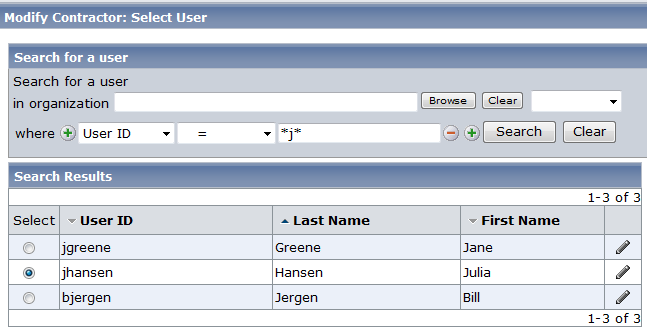
Ils affichent un bouton Action sur chaque ligne dans les fenêtres de liste ou de résultat de recherche. Les administrateurs cliquent sur le bouton Action pour voir la liste de tâches qu'ils peuvent effectuer pour cet utilisateur.
Utilisez cette méthode si les utilisateurs peuvent effectuer plus de deux ou trois tâches.
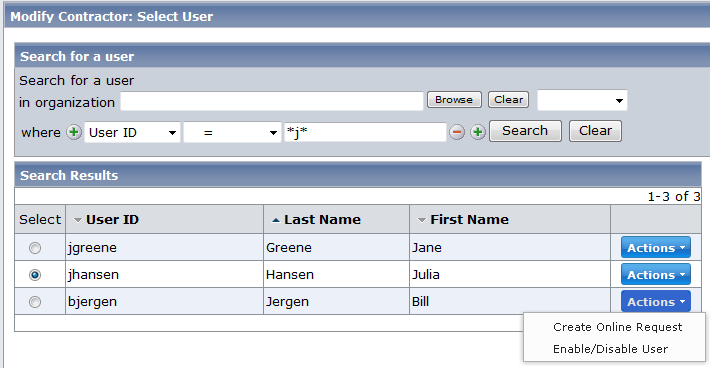
Vous pouvez configurer l'exécution de tâches supplémentaires dans CA IdentityMinder à partir des fenêtres de recherche ou de liste, afin de réduire le nombre d'étapes requises pour effectuer certaines tâches.
Pour ajouter des tâches supplémentaires dans les fenêtres de recherche et de liste :
La fenêtre Configure Standard Search Screen (Configurer la fenêtre de recherche standard) s'ouvre.
Affiche les tâches supplémentaires sous la forme d'icônes ou de liens de texte.
Affiche le bouton Action qui permet aux utilisateurs d'afficher un menu des tâches qu'ils peuvent effectuer.
Lorsque cette option est sélectionnée, la tâche s'ouvre comme une tâche imbriquée. Lorsqu'un utilisateur termine la tâche imbriquée, il est renvoyé à la fenêtre de recherche ou de liste.
Si vous effacez cette option, CA IdentityMinder affiche la tâche sous la forme d'un lien de texte.
Lorsque vous sélectionnez l'option Tâche imbriquée, les utilisateurs sont renvoyés vers l'emplacement à partir duquel ils ont lancé la tâche lorsque celle-ci se termine.
|
Copyright © 2013 CA.
Tous droits réservés.
|
|