

Les sections de pages séparent visuellement les champs d'une fenêtre de profil en ajoutant un en-tête et en appliquant un nombre de colonnes différent à une partie d'une fenêtre de profil. La présentation de section de page s'applique jusqu'à la définition d'une autre section de page pour la fenêtre Profil.
L'exemple d'onglet Profil suivant présente deux sections de pages.
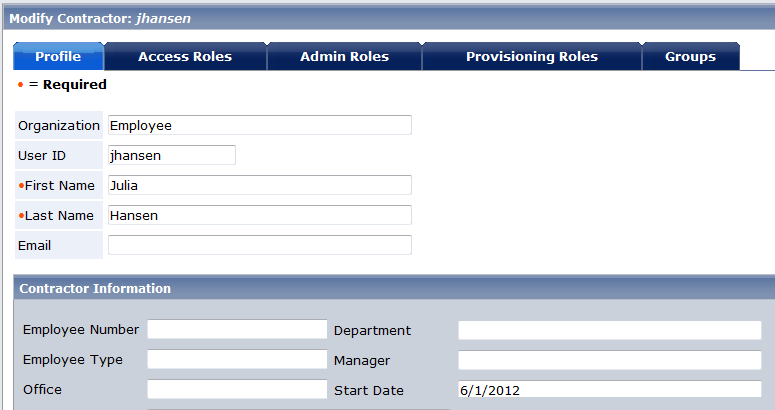
Pour ajouter une section de page :
CA IdentityMinder ajoute un nouveau champ au-dessus du champ que vous avez sélectionné. Ce champ indique l'endroit où commence la section de page.
La boîte de dialogue Propriétés du champ s'ouvre.
CA IdentityMinder ajoute d'autres champs à la boîte de dialogue Propriétés du champ.
Spécifie le nombre de colonnes que contient la section de page.
Une fois le nombre de colonnes spécifié, cliquez sur l'icône représentant une flèche vers la droite pour appliquer les modifications. Une fois les modifications appliquées, des champs supplémentaires apparaissent permettant de spécifier la largeur de chaque colonne.
Remarque : Chaque champ comprend deux colonnes : une colonne pour l'étiquette du champ et une autre pour les valeurs. Pour afficher deux champs sur une seule ligne, ajoutez quatre colonnes.
Spécifie le texte qui apparaît au-dessus de la section de page en tant qu'en-tête.
Spécifie le texte affiché sous le séparateur de page.
Vous pouvez utiliser ce champ pour indiquer une description sur la section de page ou pour fournir des instructions sur la façon dont les champs de la section de page doivent être renseignés.
Détermine si l'utilisateur peut ou non masquer une section de page. Lorsque cette option est sélectionnée, CA IdentityMinder ajoute une flèche dans l'en-tête de tableau qui permet d'afficher ou de masquer une section de page.
Indique qu'une section de page est masquée par défaut.
Si l'utilisateur doit pouvoir utiliser la section de page, lorsque vous sélectionnez l'option Masquer par défaut, assurez-vous de sélectionner l'option Activer les boutons Afficher/Masquer pour que l'utilisateur puisse afficher la section de page.
Détermine la largeur de chaque colonne dans la section de page. Chaque largeur de colonne est spécifiée en tant que pourcentage de la fenêtre Profil.
Par exemple, pour ajouter quatre colonnes de largeur égale, définissez chaque largeur de colonne sur 25 %.
Remarque : La largeur totale des colonnes doit être de 100 %.
|
Copyright © 2013 CA.
Tous droits réservés.
|
|