

Las pantallas de perfil predeterminadas incluyen todos los atributos del objeto en el orden utilizado en la configuración de directorio (directory.xml). Puede agregar o eliminar campos, así como reorganizar el orden de los campos mediante el uso de los controles situados en la parte inferior de la lista de atributos que se encuentra en la definición de la pantalla de perfil.
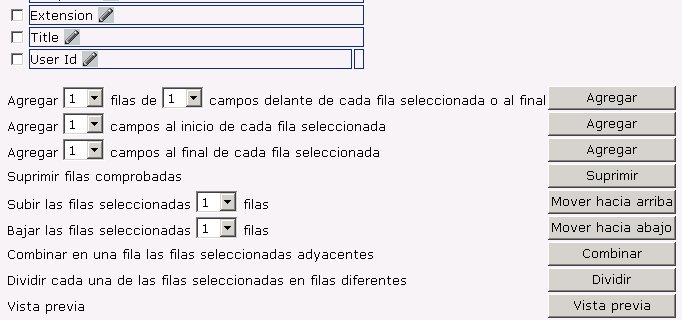
Para agregar, eliminar o reorganizar los campos
Nota: Al editar las propiedades del campo en la pantalla de perfil, le resultará más sencillo manipular filas de varios campos de la siguiente manera:
Por ejemplo, si desea mover tres filas hacia arriba las filas seleccionadas, elija 3 en el cuadro de lista, en Subir las filas seleccionadas 1 fila.
CA Identity Manager abre una nueva ventana y muestra los cambios realizados.
|
Copyright © 2015 CA Technologies.
Todos los derechos reservados.
|
|