

La autenticación avanzada requiere que se utilice un servidor de políticas de SiteMinder en la implementación. El servidor de aplicaciones que hospeda el servidor de CA Identity Manager está en un entorno operativo diferente del servidor web. Para proporcionar servicios de reenvío, el servidor web requiere:
El agente web controla el acceso de usuarios que soliciten recursos de CA Identity Manager. Cuando se autentica y autoriza a los usuarios, el agente web permite al servidor Web procesar las solicitudes.
Cuando el servidor web recibe la solicitud, el complemento del servidor de aplicaciones lo reenvía al servidor de aplicaciones que hospeda al servidor de CA Identity Manager.
El agente web protege los recursos de CA Identity Manager que se exponen a los usuarios y administradores.
Cuando el administrador de políticas y el administrador de identidades funcionan juntos para integrar SiteMinder en una instalación de CA Identity Manager existente, la arquitectura de CA Identity Manager se expande para incluir los siguientes componentes:
Protege el servidor de CA Identity Manager. El agente Web se instala en el sistema con el servidor de CA Identity Manager.
Proporciona autenticación avanzada y autorización para CA Identity Manager.
La siguiente ilustración es un ejemplo de una instalación de CA Identity Manager con un servidor de políticas de SiteMinder y agente Web:
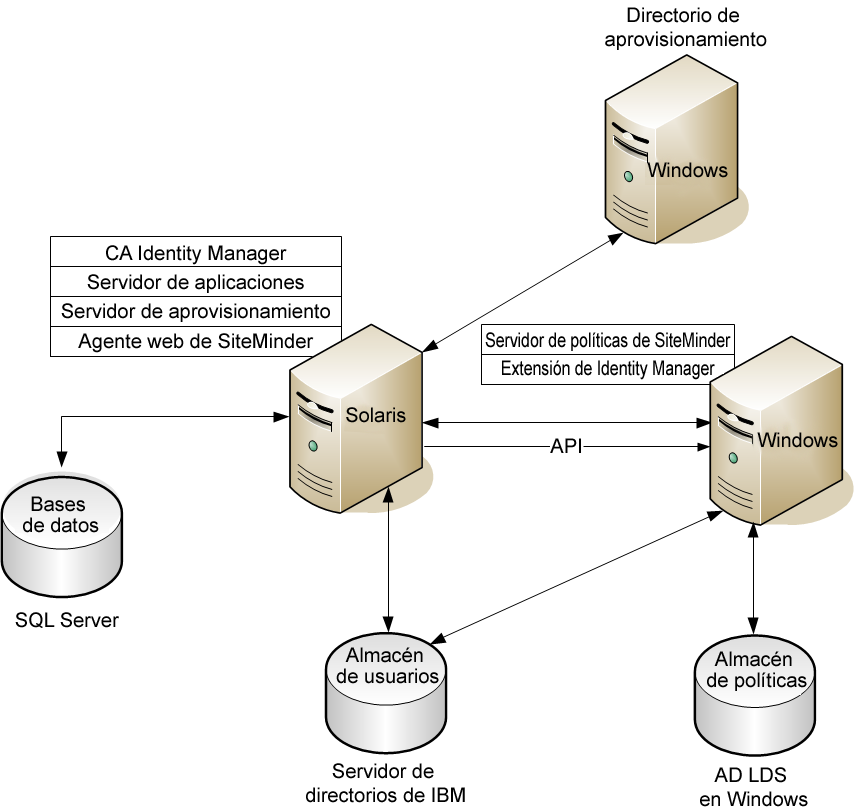
Nota: Los componentes están instalados en plataformas diferentes como ejemplo. Sin embargo, se pueden elegir otras plataformas. Las bases de datos de CA Identity Manager están en Microsoft SQL Server y el almacén de usuarios está en el servidor de directorios de IBM. El almacén de políticas de SiteMinder está en AD LDS en Windows.
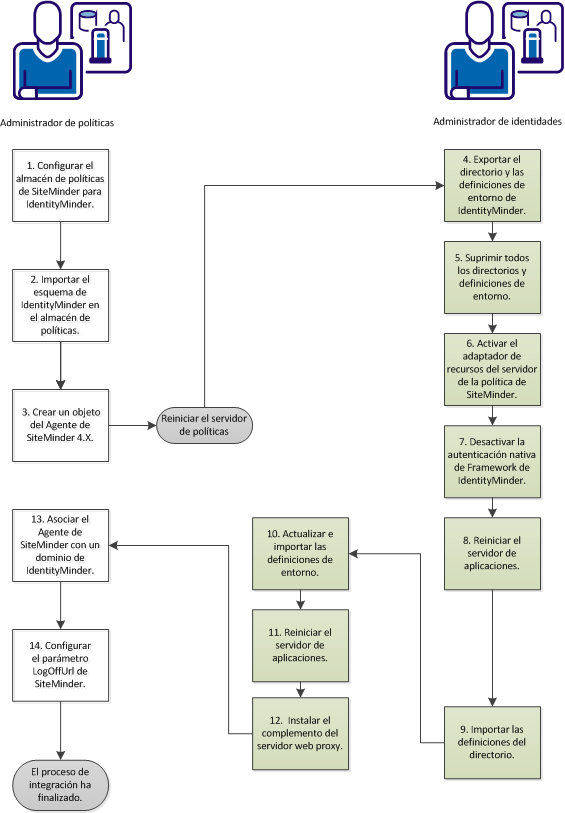
Para completar este proceso se requieren dos roles: de administrador de identidades de CA Identity Manager y de administrador de políticas de SiteMinder. En algunas organizaciones, una persona reúne ambos roles. Cuando hay dos personas implicadas, es necesario que se dé una estrecha colaboración para completar los procedimientos de este escenario. El administrador de políticas empieza y termina el proceso, y el administrador de identidades realiza todos los pasos intermedios.
Importante: En el caso de instalaciones de CA Identity Manager a partir de la versión 12.5 SP7, se necesitan archivos de política jurisdiccional de fuerza ilimitada de la Extensión Criptográfica Java (bibliotecas de JCE). Estas bibliotecas se descargan del sitio web de Oracle. Se deben cargar en la siguiente carpeta: <Java_path>\<jdk_version>\jre\lib\security\.
El siguiente diagrama ilustra el proceso completo de la integración de SiteMinder en CA Identity Manager:
Siga estos pasos:
El administrador de políticas usa las herramientas administrativas de CA Identity Manager para acceder a los scripts de SQL o texto de esquema de LDAP para agregar el esquema de IMS al almacén de políticas. El administrador de identidades habrá instalado estas herramientas en la carpeta de herramientas de administración. Lleve a cabo uno los siguientes procedimientos para configurar el almacén de políticas:
Configuración de una base de datos relacional
Configuración del servidor de directorios de sistemas Sun Java o IBM
Configuración de Microsoft Active Directory
Configuración de Microsoft ADAM
Configuración del servidor de CA Directory
Configuración del servidor de Novell eDirectory
Configuración del directorio de Internet de Oracle (OID)
Después de la configuración, se puede utilizar la base de datos relacional como almacén de políticas de SiteMinder.
Siga estos pasos:
Nota: Para obtener instrucciones de configuración, consulte SiteMinder Policy Server Installation Guide.
Las rutas anteriores son las ubicaciones de la instalación predeterminadas. La ubicación de la instalación puede ser diferente.
Para configurar un servidor de directorios de Java o IBM se aplica el archivo de esquema adecuado.
Siga estos pasos:
Nota: Para obtener instrucciones de configuración, consulte CA SiteMinder Policy Server Installation Guide.
Adición de los siguientes archivos de esquema para su directorio:
IBMDirectoryServer\V3.identityminder8
SunJavaSystemDirectoryServer\sundirectory_ims8.ldif
Para configurar un almacén de políticas de Microsoft Active Directory, se debe aplicar el script activedirectory_ims8.ldif.
Siga estos pasos:
Nota: Para obtener instrucciones de configuración, consulte CA SiteMinder Policy Server Installation Guide.
C:\Archivos de programa\CA\Identity Manager\IAM Suite\Identity Manager\tools\policystore-schemas\MicrosoftActiveDirectory
La organización raíz debe coincidir con la organización raíz que se especificó cuando se configuró el almacén de políticas en la Consola de gestión del servidor de políticas.
Por ejemplo, si la raíz es dc=myorg,dc=com, sustituya
dn: CN=imdomainid6,CN=Schema,CN=Configuration,{root} por dn: CN=imdomainid6,CN=Schema,CN=Configuration,dc=myorg,dc=com
Para configurar un almacén de políticas de Microsoft ADAM, se debe aplicar el script adam_ims8.ldif.
Siga estos pasos:
Nota: Para obtener instrucciones de configuración, consulte CA SiteMinder Policy Server Installation Guide.
Anote el valor de CN (guid).
C:\Archivos de programa\CA\Identity Manager\IAM Suite\Identity Manager\tools\policystore-schemas\MicrosoftActiveDirectory
Por ejemplo, si la cadena de guid es CN={39BC711D-7F27-4311-B6C0-68FDEE2917B8}, sustituya todas las referencias de cn={guid} por CN={39BC711D-7F27-4311-B6C0-68FDEE2917B8}.
Para configurar un servidor de CA Directory se debe crear un archivo de esquema personalizado. En los siguientes pasos, dxserver_home es el directorio en el que está instalado CA Directory. La ubicación de origen predeterminada para este archivo en Windows es C:\Archivos de programa\CA\Identity Manager\IAM Suite\Identity Manager\tools\policystore-schemas\eTrustDirectory.
Siga estos pasos:
Nota: Para obtener instrucciones de configuración, consulte CA SiteMinder Policy Server Installation Guide.
# Identity Manager Schema
source "etrust_ims8.dxc";
set max-op-size=5000
Nota: La actualización de CA Directory sobrescribe el archivo limits.dxc. Por lo tanto, es necesario asegurarse de que se restablece max-op-size a 5000 después de que la actualización se complete.
# schema
source "company_name-schema.dxg";

#service limits
source "company_name-limits.dxc";
donde dsa_name es el nombre del DSA que utiliza los archivos de configuración personalizados.
dxserver stop dsa_name
dxserver start dsa_name
Para configurar un almacén de políticas de servidor de Novell eDirectory, aplica el script novell_ims8.ldif.
Siga estos pasos:
Nota: Para obtener instrucciones de configuración, consulte CA SiteMinder Policy Server Installation Guide.
ldapsearch -h hostname -p port -b container -s sub
-D admin_login -w password objectClass=ncpServer dn
Por ejemplo:
ldapsearch -h 192.168.1.47 -p 389 -b "o=nwqa47container" -s sub -D "cn=admin,o=nwqa47container" -w password objectclass=ncpServer dn
La ubicación predeterminada para novell_ims8.ldif en Windows es:
C:\Archivos de programa\CA\Identity Manager\IAM Suite\Identity Manager\tools\policystore-schemas\NovelleDirectory
Por ejemplo, si el valor de DN es cn=servername,o=servercontainer, se deberían sustituir todas las instancias de NCPServer por cn=servername,o=servercontainer.
Consulte la documentación de Novell eDirectory para obtener instrucciones.
Para configurar un directorio de Internet de Oracle se actualiza el archivo LDIF de oracleoid.
Siga estos pasos:
Nota: Para obtener instrucciones de configuración, consulte CA SiteMinder Policy Server Installation Guide.
install_path\policystore-schemas\OracleOID\
Consulte la documentación del directorio de Internet de Oracle para obtener instrucciones.
Para verificar el almacén de políticas, confirme los puntos siguientes:
*** IMS NO SCHEMA BEGIN
Esta advertencia aparece solamente si se han instalado las extensiones para el servidor de políticas de SiteMinder, pero no se ha extendido el esquema del almacén de políticas.
|
Copyright © 2015 CA Technologies.
Todos los derechos reservados.
|
|