

La configuración del complemento del proxy de Apache requiere la edición del archivo http.conf.
Siga estos pasos:
weblogic_home/server/lib/solaris
en
apache_home/modules
LoadModule weblogic_module modules/mod_wl_20.so
<IfModule mod_weblogic.c>
  WebLogicHost weblogic_server.com
  WebLogicPort 7001
  MatchExpression /iam
  MatchExpression /castylesr5.1.1
  MatchExpression /ca/Odata
</IfModule>
El administrador de políticas realiza esta tarea después de haber completado las tareas de CA Identity Manager. Mientras se cargan los entornos en CA Identity Manager, se debe hacer referencia al agente de 4.X. SiteMinder utiliza ese agente al crear el dominio o territorio en el servidor de políticas de SiteMinder. Este agente valida las cookies SMSESSION. Se debe actualizar el dominio o territorio y hacer referencia al agente en funcionamiento completo que está en el servidor web que se utiliza para acceder a CA Identity Manager. Este servidor web actúa como el punto de acceso a CA Identity Manager y crea cookies SMSESSION.
Siga estos pasos:
Nota: Si no se dispone de un agente de proxy (agente de servidor web), se deberá crear uno. Verifique que tiene un servidor Web y proxy en su lugar para dirigir CA Identity Manager.
Después de agregar SiteMinder al entorno, el cierre de sesión en CA Identity Manager no funciona. Para volver a activar esta funcionalidad, actualice el objeto de configuración del agente (ACO) correspondiente al agente en el proxy.
Siga estos pasos:
La próxima vez que el agente recupere su configuración del servidor de políticas, se propagará la nueva configuración.
En los siguientes temas se describen los errores comunes que se pueden producir. Siempre que sea posible, se equiparará una resolución con su error con el fin de prestar asistencia con la integración.
Síntoma:
Ausencia de DLL de Windows (MSVCP71.dll)
Se ha observado que después de que la conexión de SiteMinder se active, se produce un error de Java en el que se indica que falta una DLL (MSVCP71.dll).
Nota: Es posible que no se muestre este error si JBoss se ejecuta como servicio. En la medida de lo posible, pruebe la configuración sin ejecutar JBoss como servicio.
Solución:
Siga estos pasos:
Síntoma:
La ubicación del servidor de políticas de SiteMinder no es correcta.
Solución:
Se hace referencia a una ubicación incorrecta en ra.xml y se muestra el error Cannot connect to policy server: xxx (No se puede conectar al servidor de políticas: xxx).
Siga estos pasos:

Síntoma:
Nombre del administrador incorrecto
Solución:
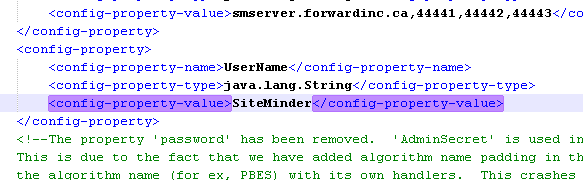
Se hace referencia a un administrador incorrecto en ra.xml y se muestra el error Unknown administrator (Administrador desconocido).
Siga estos pasos:
Síntoma:
Secreto de administrador incorrecto
Solución:
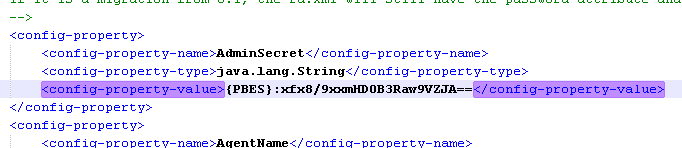
Se utiliza un secreto de administrador incorrecto en ra.xml y se muestra el error Cannot connect to the policy server: Invalid credentials (No se puede conectar al servidor de políticas: credenciales no válidas).
Siga estos pasos:
Síntoma:
Nombre de agente incorrecto
Solución:
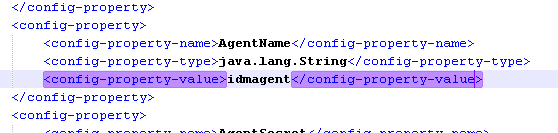
Se utiliza un nombre de agente incorrecto en ra.xml y se muestra el error Cannot connect to the policy server: Failed to init Agent API: -1 (No se puede conectar al servidor de políticas: se ha producido un error al iniciar API de agente: -1).
Siga estos pasos:
Síntoma:
Secreto de agente incorrecto
Solución:
Se utiliza un secreto de agente incorrecto en ra.xml y se muestra el error Cannot connect to the policy server: Failed to init Agent API: -1 (No se puede conectar al servidor de políticas: se ha producido un error al iniciar API de agente: -1).
Siga estos pasos:

Síntoma:
No existe ningún contexto del usuario en CA Identity Manager.
Si un usuario intenta acceder a CA Identity Manager sin una cookie SMSESSION, CA Identity Manager no podrá autenticar el usuario. En este caso, se mostrará la interfaz de usuario de CA Identity Manager vacía.
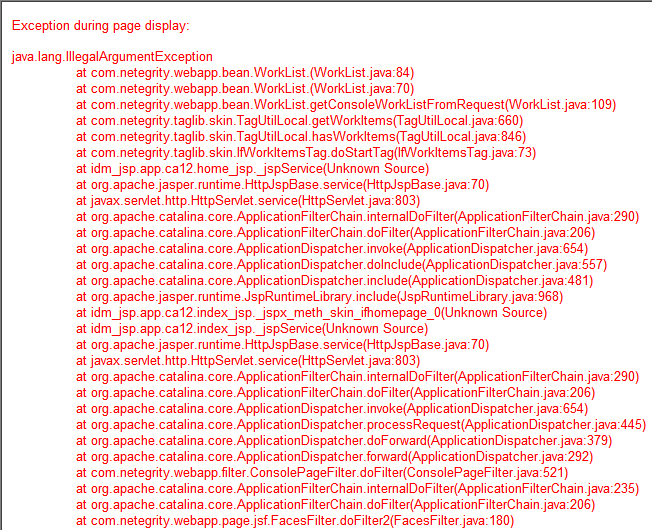
Si se tiene activado Flujo de trabajo para el entorno, se podrá ver un error como el siguiente:
Solución:
Pueden ser varias las causas de este error, pero normalmente es una de las siguientes:
Las primeras dos causas son bastante directas. Es necesario asegurarse de que se accede a través del servidor web con el agente web completamente funcional activado. Sin embargo, si se accede a través del servidor web y el agente está activado; a continuación, se tendrá que modificar el dominio.
Siga estos pasos:
El recurso efectivo predeterminado de la regla es un asterisco "*".
Se ha movido la barra diagonal del territorio a la regla. La protección es la misma, pero SiteMinder lo trata de forma diferente.
Se puede iniciar sesión correctamente en CA Identity Manager a través de SiteMinder. Para validar la protección correcta, consulte los registros del agente de SiteMinder.
Síntoma:
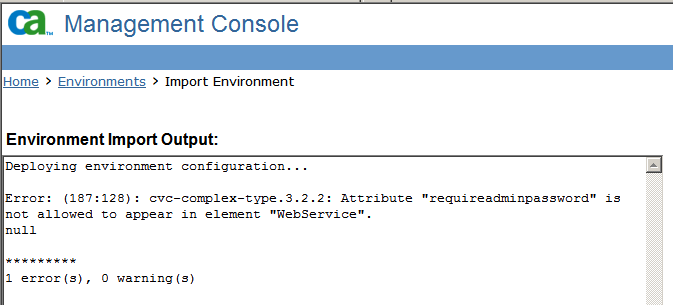
Al volver a importar un entorno en CA Identity Manager después de integrarse con SiteMinder, se produce un error sobre el atributo requireadminpassword y el elemento WebService.
Nota: Esta incidencia puede producirse también cuando SiteMinder no forma parte de la implementación.
Solución:
Este error permite la implementación parcial del entorno. La implementación parcial puede crear elementos vacíos en el almacén de objetos de CA Identity Manager. Corrija uno de los XML de entorno y vuelva a importarlo.
Siga estos pasos:
Nota: Elimine la etiqueta y el valor. No elimine solamente el valor.
No se tiene que suprimir el entorno que se ha creado a partir del intento erróneo. Al volver a importar un archivo corregido, se corrigen los errores del intento erróneo.
|
Copyright © 2015 CA Technologies.
Todos los derechos reservados.
|
|