

デスクトップ サポート アナリストは、ターゲット コンピュータにあるパッケージへの容易なアクセスやダウンロードの高速化に役立つように、Debian リポジトリのミラーを設定できます。 以下の図は、Debian ミラー リポジトリを設定するために実行する手順を示しています。
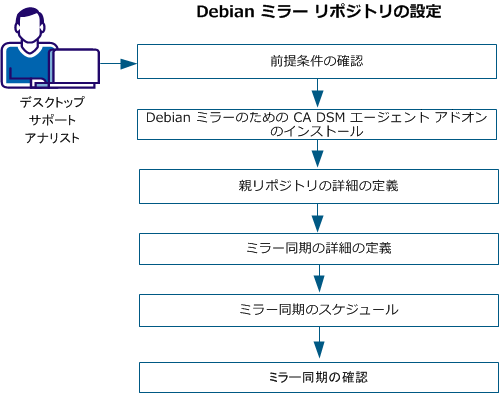
Debian ミラー リポジトリを設定するには、以下のタスクを実行します。
ミラーおよび同期が正しく機能するように、以下の前提条件を確認してください。
注: ミラーでサポートされるのは Linux バージョンだけです。 たとえば、Linux スケーラビリティ サーバ上のミラー リポジトリをホストできます。
ミラー リポジトリをホストするコンピュータ上で、アドオン パッケージをインストールします。 このアドオンにより、このコンピュータでのミラー同期が可能になります。
重要: このアドオン パッケージをインストールしないと、ミラー同期は失敗します。
次の手順に従ってください:
選択したコンピュータごとにソフトウェア ジョブが作成されます。
ジョブが完了すると、ジョブ ステータスが[インストール済みSW]に変更されます。
ミラーのための親リポジトリの詳細を定義します。 マスタ リポジトリまたは別のミラー リポジトリからミラーを作成できるため、親リポジトリはマスタ リポジトリでもミラー リポジトリでもかまいません。 ネットワーク トラフィック、負荷、およびサポートするサイトに応じて、親リポジトリの複数のミラーを定義できます。 たとえば、各サイトに 2 つのミラーを配置し、5 つの異なるオフィス サイトを設置することにした場合は、親リポジトリのミラーが 10 個必要になります。
注: この手順は、親がマスタまたはミラーのどちらであるかを定義する必要がある点を除き、外部リポジトリの定義と同じです。
次の手順に従ってください:
注: 変更された設定ポリシーをすべてのターゲット コンピュータに適用する必要があります。 そのため、[デフォルト設定ポリシー]を選択します。
ポリシーが編集可能になります。
一意のリポジトリ名を指定します。 任意の名前を指定できますが、その名前が[リポジトリ]テーブル全体にわたって一意であることを確認してください。
リポジトリがマスタ、ミラー、ミラー テンプレートのいずれであるかを指定します。
リポジトリがマスタであることを指定します。 マスタ リポジトリは、ラッパー パッケージの作成中に使用されます。 CA ITCM は、ネイティブな Debian パッケージを直接展開できません。 ネイティブな Debian パッケージへの参照を含むラッパー パッケージを作成してから、そのラッパー パッケージを展開します。
以下のガイドラインは、マスタ リポジトリに適用されます。
リポジトリが、マスタまたは別のミラーから作成されたミラーであることを指定します。
ミラーが物理リポジトリではなく、単なるテンプレートであることを指定します。 ミラー テンプレートは、同じ構成を持つ複数のミラー リポジトリのプレースホルダにすぎません。 多数のミラーが存在する場合は、すべてのミラーごとに 1 行を作成する代わりに、親ごとに 1 つのミラー テンプレートを作成することができます。 ミラー テンプレートはソフトウェア展開やリポジトリ抽出に使用されますが、ミラー同期には使用されません。 ミラーをホストしているコンピュータのホスト名は、実行時に動的に置き換えられます。
リポジトリ タイプを指定します。
リポジトリからターゲット コンピュータにパッケージを転送するために使用される転送プロトコルを指定します。 設定されている内容に応じて、HTTP、FTP を選択します。 この設定の詳細については、「ソフトウェア パッケージおよび OS イメージのための FTP および HTTP 共有の設定」を参照してください。
注: リポジトリがマスタであり、リポジトリを参照してそこからラッパー パッケージを作成する場合は、そのリポジトリを FTP 共有として設定してください。
リポジトリをホストするコンピュータのホスト名を指定します。 ミラー テンプレート リポジトリの場合は、実行時にホスト名が動的に提供されるため、ホスト名を指定しません。 指定しても、ミラー テンプレートの場合のホスト名は無視されます。
リポジトリのルート ノードを指定します。
親リポジトリの情報は、すべてのターゲット コンピュータ上で更新されます。
同期ジョブでは、ミラー リポジトリごとにミラー同期の詳細を定義する必要があります。 このジョブは、これらの詳細を使用してミラーを同期します。
次の手順に従ってください:
同期の詳細を、ミラーをホストするコンピュータにのみ適用できるようにするために、ミラー同期のための新しいポリシーが必要です。
ミラーリングする親リポジトリを指定します。
注: このフィールドで指定する親リポジトリ名が、[デフォルト設定ポリシー]-[DSM]-[Software Delivery]-[共有]-[外部リポジトリ]-[Debian]-[リポジトリ]設定テーブルで指定された名前に正確に一致していることを確認してください。 これらの名前が一致していない場合は、実行時に同期ジョブが失敗します。
ミラーリングする必要のある選択されたリポジトリから、配信のリストを指定します。 各値をスペースで区切ることによって、複数の値を指定できます。
ミラーリングする必要のある選択されたリポジトリから、コンポーネントのリストを指定します。 各値をスペースで区切ることによって、複数の値を指定できます。
ミラーリングする必要のある選択されたリポジトリから、アーキテクチャのリストを指定します。 各値をスペースで区切ることによって、複数の値を指定できます。
ミラー リポジトリを作成する場所を指定します。
注: この場所が HTTP 共有と FTP 共有の両方として公開されていることを確認してください。 HTTP および FTP 共有の設定の詳細については、「Setting Up HTTP and FTP Share for Software Packages and OS Images」を参照してください。
debmirror ユーティリティの起動中に使用される追加の引数を指定します。
ミラーを同期するかどうかを指定します。 ミラー リポジトリをアクティブに使用していない場合は、ミラーを削除しなくても同期を無効にすることができます。
ミラー同期の詳細が定義され、この設定がミラー コンピュータ上で適用されます。
スケジュールされた時刻にミラーを親リポジトリと自動的に同期するようにミラー同期をスケジュールします。 ミラー同期の詳細を定義した後に初めて同期ジョブが正常に実行されると、ミラー リポジトリが作成されます。
次の手順に従ってください:
ミラー同期がスケジュールされます。 スケジュールされた時刻に、CAF スケジューラはミラーを親リポジトリと同期します。
ミラー同期ジョブが実行された後、以下の手順に従ってミラー同期が成功し、CA ITCM がミラーに接続できるかどうかを確認します。
最後の同期のステータスを表示して、ミラー同期が成功したかどうかを確認できます。
次の手順に従ってください:
[外部リポジトリ]ページが表示されます。
最後のミラー同期の結果を指定します。 同期が成功した場合は 0 を返し、失敗した場合は 0 以外の値を返します。
同期が失敗した場合は、以下の手順に従います。
ミラー同期のログが表示されます。
リポジトリからパッケージ メタデータを抽出すると、DSM Web コンソールに Debian パッケージの詳細を表示できます。
注: 以下の手順は、マスタ リポジトリとミラー リポジトリの両方からのパッケージ メタデータの抽出に適用されます。
次の手順に従ってください:
エンジン ログが表示されます。
新規タスク ウィザードが開きます。
注: タスクを正常に実行するためにシステム ファイアウォールが無効されていることを確認してください。
注: リポジトリ サーバが Linux で動作しているため、以下の[配信]および[コンポーネント名]フィールドで指定される値は大文字と小文字を区別する必要があります。これらは、リポジトリ サーバの大文字小文字に一致している必要があります。 たとえば、リポジトリ サーバの場所が ftp://172.16.0.12/ubuntu/dists/lucid/main/binary-i386/ である場合は、配信名を Lucid や LUCID ではなく、lucid として指定する必要があります。
パッケージ メタデータを抽出する元のリポジトリ名を指定します。 このリストには、[リポジトリ]設定テーブルで定義したリポジトリが表示されます。
注: リポジトリと配信の組み合わせが同じ 2 つのエンジン タスクを作成することはできません。
リポジトリのホスト名を指定します。 このフィールドは、タイプ[ミラー-テンプレート]のリポジトリでのみ有効になります。 マスタおよびミラー リポジトリの場合は、ホスト名が[リポジトリ]設定テーブルから自動的に取得されます。
パッケージの詳細を抽出する元の配信を指定します。
注: エンジン タスクは、1 つの配信からしかデータを抽出できません。 複数の配信からデータを抽出する場合は、追加のエンジン タスクを作成します。
抽出するコンポーネントを指定します。 さらにコンポーネントを追加するには、[追加]をクリックします。
システム エンジンによってタスクが作成され、そのタスクがスケジュール時間に実行されます。 [SystemEngine]をクリックすることによってタスクを監視し、右ペインにある[タスク リスト]セクションでステータスを確認することができます。
注: エンジン タスクがまだ進行中の間に、Web コンソールからリポジトリを参照することもできます。 Web コンソールには、リポジトリから抽出された配信とパッケージが表示されます。
リポジトリ内に存在するパッケージを確認するために、Web コンソールで Debian リポジトリの内容を参照できます。
次の手順に従ってください:
選択されたリポジトリ内の配信のリストが表示されます。 [同期ステータス]列には、リポジトリ抽出タスクのステータスが表示されます。 また、[同期ログ]列の下にある[表示]をクリックして、メタデータ抽出の進行状況や発生したエラー(存在する場合)を表示することもできます。
注: 抽出タスクが完了する前にリポジトリを開いた場合は、リスト内の配信の一部が表示されない可能性があります。
配信内の Debian パッケージのリストが表示されます。
Kubuntu 展開の場合、ソフトウェア パッケージおよび OS イメージを格納するための FTP または HTTP 共有を設定する必要があります。
詳細については、「OSIM 管理ガイド」の「ソフトウェア パッケージおよび OS イメージのための FTP および HTTP 共有の設定」を参照してください。
|
Copyright © 2013 CA.
All rights reserved.
|
|
