Le processus de préparation (étape 4 Sysprep) modifie l'installation de SE sur l'ordinateur modèle et l'empêche de redémarrer dans le système d'exploitation. Une fois l'image capturée, vous pouvez sauvegarder l'ordinateur modèle afin de le restaurer et le démarrer dans le système d'exploitation.
Pour sauvegarder une image, vous devez exécuter un job de sauvegarde OSIM pour capturer l'image de SE à l'aide de l'outil d'imagerie spécifié.
Pour créer des jobs d'installation OSIM pour sauvegarder une image :
|
Paramètre |
Description |
|---|---|
|
OSImage |
Spécifiez getimage ou getwepos selon le type de SE pris en charge. |
|
BootSpecial |
Spécifiez WinPE2.2 ou WinPE3.2. |
|
ImagexImage |
Indique le nom du fichier d'image à créer. |
|
CreateImage |
Spécifiez backupImageX ou backupGhost |
|
BackupPolicy |
Spécifiez la stratégie de sauvegarde du job. |
Les événements suivants se produisent :
Remarque : La création du répertoire dépend de la stratégie de sauvegarde définie. Si la stratégie est définie pour écrire des images et avec retour au début, la commande getimage.cmd écrase la plus ancienne image si le nombre défini d'images existe déjà. Si la stratégie est définie pour écrire des images sans retour au début, getimage.cmd s'interrompt et un message d'erreur indique que le nom de répertoire existe déjà.
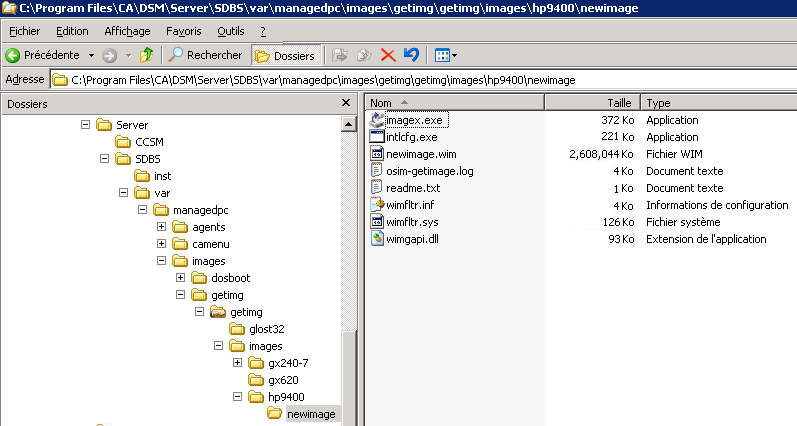
\\<OSIM-image store>\<imagename>\<imagename>\images\<computername>\
<$ImageXImage$n>\<$ImageXImage$n>.wim
La capture d'écran suivante indique l'emplacement de la nouvelle image :
Remarque : Si la partition c: n'existe pas sur l'ordinateur modèle, la commande getimage.cmd finit après l'écriture de l'erreur vers le fichier journal.
Pour Ghost32, le répertoire contient le fichier ghost.exe et le fichier <$imageXImage$>.gho sera créé par getimage.cmd.
|
Copyright © 2013 CA.
Tous droits réservés.
|
|