

Die Vorgänge für Bereinigungs- und Neulade-Migrationen und Rechnerersatzmigrationen, die mit CA ITCM geliefert werden, sind geeignet, um eine BS-Migration auszuführen. Allerdings können Sie die Migrationsvorgänge anpassen, um einige zusätzliche generische Softwarejobs auszuführen. Die generischen Softwarejobs werden auf allen Computern ausgeführt, die Teil der Migrationsjobs sind. Zum Beispiel möchten Sie Microsoft Office auf allen Computern in Ihrem Unternehmen während der BS-Migration installieren, ungeachtet ihrer Gruppe oder des vorherigen Installationsverlaufs.
Hinweis: Sie müssen mit CA Process Automation vertraut sein, um die Prozessdefinitionen anzupassen.
So passen Sie den Migrationsvorgang in CA Process Automation an
Das Fenster "CA Process Automation Manager" wird geöffnet.
Die Standardumgebung wird geöffnet.
Die Automatisierungsprozesse WipeAndReload und MachineReplacement werden in der Liste angezeigt.
Hinweis: Wenn das Modul nicht sichtbar ist, klicken Sie im linken Bereich auf "Benutzereinstellungen", und wählen Sie CA ITCM aus.
Die CA ITCM-Operatoren werden im linken Fensterbereich angezeigt.
Der generische Softwarejob-Operator wird hinzugefügt.
WipeAndReloadProcess
MachineReplacementProcess
CA ITCM verwendet den geänderten Workflow, um nach diesem Punkt geplante Migrationsjobs auszuführen.
Ein Warte-Operator wartet, bis der Job fertig ist, und führt den Workflow zu verschiedenen Tasks aus, je nachdem, ob der Job erfolgreich war. Sie müssen einen Warte-Operator für den allgemeinen Softwarejobs-Operator manuell hinzufügen.
So fügen Sie den Warte-Operator hinzu
Der Operator wird mit zwei Standardergebnissen hinzugefügt, Abgeschlossen und Fehlgeschlagen.
Das Dialogfeld "Anwenderspezifischer Port" wird geöffnet.
Process[OpName].JobStatus == "ERFOLG"
Process[OpName].JobStatus == "FEHLER"
Die Eigenschaften für den Warte-Operator werden geöffnet.
MachineUUID: Process.MachineUUID
Job-ID: Process.genericJobID
Event-Name: SWDeployJobFinish
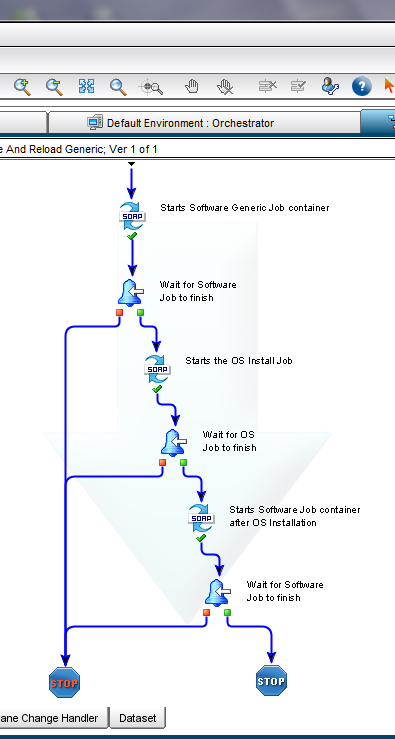
Der Warte-Operator ist nun konfiguriert.
Um generische Softwarejobs ausführen zu können, müssen Sie die Softwarejob-Datendefinitionen im XML-Format erstellen. Sie verwenden die Inhalte der XML-Datei für den SoftwareJobData-Parameter, wenn Sie den Operator "Run Software Install Generic Job" konfigurieren. Nachfolgen finden Sie ein Beispiel für eine Softwarejob-Datendefinition im XML-Format:
<softwareJobData>
<activationTime>2011-03-26T13:14:27.370Z</activationTime>
<allowCancellation>true</allowCancellation>
<bootLevelAfterExec>0</bootLevelAfterExec>
<bootLevelPriorExec>0</bootLevelPriorExec>
<deliveryCalendar></deliveryCalendar>
<deliveryTime>2011-03-26T13:14:27.370Z</deliveryTime>
<executeOnPromptTimeout>true</executeOnPromptTimeout>
<ignoreJobCalendarsOnTargetComputers>false</ignoreJobCalendarsOnTargetComputers>
<isActivationTimeSupplied>true</isActivationTimeSupplied>
<isAllowCancellationSupplied>true</isAllowCancellationSupplied>
<isBootLevelAfterExecSupplied>true</isBootLevelAfterExecSupplied>
<isBootLevelPriorExecSupplied>true</isBootLevelPriorExecSupplied>
<isDeliveryCalendarSupplied>false</isDeliveryCalendarSupplied>
<isDeliveryTimeSupplied>true</isDeliveryTimeSupplied>
<isExecuteOnPromptTimeoutSupplied>true</isExecuteOnPromptTimeoutSupplied>
<isIgnoreJobCalendarsOnTargetComputersSupplied>true</isIgnoreJobCalendarsOnTargetComputersSupplied>
<isJobTimeOutHoursSupplied>true</isJobTimeOutHoursSupplied>
<isJobsTriggerSSSupplied>true</isJobsTriggerSSSupplied>
<isLogonShieldSupplied>true</isLogonShieldSupplied>
<isNameSupplied>true</isNameSupplied>
<isPromptTimeOutHoursSupplied>true</isPromptTimeOutHoursSupplied>
<isPromptUserSupplied>true</isPromptUserSupplied>
<isRemoveInstallationHistorySupplied>true</isRemoveInstallationHistorySupplied>
<isResolveQueryGroupsSupplied>true</isResolveQueryGroupsSupplied>
<isRunAtShutdownSupplied>true</isRunAtShutdownSupplied>
<isRunofflineFromSSSupplied>true</isRunofflineFromSSSupplied>
<isStorePackageAtSSLibrarySupplied>true</isStorePackageAtSSLibrarySupplied>
<isTimesRelativeToEMSupplied>true</isTimesRelativeToEMSupplied>
<isUseDeliveryCalenderSupplied>true</isUseDeliveryCalenderSupplied>
<isUserParametersSupplied>true</isUserParametersSupplied>
<jobTimeOutHours>52</jobTimeOutHours>
<jobsTriggerSS>true</jobsTriggerSS>
<logonShield>false</logonShield>
<name>j1</name>
<promptTimeOutHours>68</promptTimeOutHours>
<promptUser>false</promptUser>
<removeInstallationHistory>false</removeInstallationHistory>
<resolveQueryGroups>false</resolveQueryGroups>
<runAtShutdown>false</runAtShutdown>
<runofflineFromSS>true</runofflineFromSS>
<softwarePackage>
<packageName>Notepad</packageName>
<procedureName>run_notepad</procedureName>
<versionNumber>1</versionNumber>
</softwarePackage>
<storePackageAtSSLibrary>false</storePackageAtSSLibrary>
<timesRelativeToEM>false</timesRelativeToEM>
<useDeliveryCalender>false</useDeliveryCalender>
<userParameters>Benutzerparameter von User1</userParameters>
</softwareJobData>
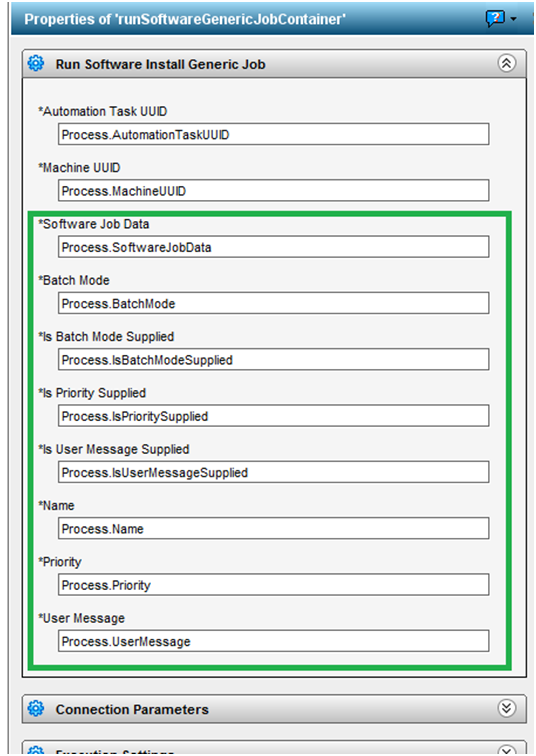
Sie müssen den Operator "Run Software Install Generic Job" (Generischer Job-Operator zum Ausführen der Softwareinstallation) in CA Process Automation konfigurieren, um Parameterdefinitionen hinzuzufügen, die CA ITCM zum Ausführen von Software-Jobs benötigt.
So konfigurieren Sie den generischen Softwarejob-Operator
Gibt an, ob Sie die Jobs im Batch-Modus ausführen möchten. Wenn "False" (Falsch) festgelegt ist, werden die Jobs im Modus "Keine Verknüpfung" ausgeführt.
Datentyp: Boolesch
Mögliche Werte: true (wahr), false (falsch)
Gibt "true" (wahr) oder "false" (falsch) an, je nachdem, ob der BatchMode-Parameter angegeben wurde.
Datentyp: Boolesch
Mögliche Werte: true (wahr), false (falsch)
Gibt "true" (wahr) oder "false" (falsch) an, je nachdem, ob der Priority-Parameter angegeben wurde.
Datentyp: Boolesch
Mögliche Werte: true (wahr), false (falsch)
Gibt den Namen des Softwarejobcontainers an.
Datentyp: Zeichenfolge
Mögliche Werte: Eine gültige Zeichenfolge
Legt die Priorität fest, die von 1 (am höchsten) bis zu 10 (am niedrigsten) schwanken kann. Wenn kein Wert angegeben wird, wird der Standardwert "5" verwendet.
Datentyp: Ganzzahl
Mögliche Werte: 1 bis 10
Gibt die benutzerdefinierte Administratormeldung an.
Datentyp: Zeichenfolge
Mögliche Werte: Eine gültige Zeichenfolge
Datentyp: Zeichenfolge
Mögliche Werte: XML-Zeichenfolge mit Softwarejob-Daten
Hinweis: Kopieren und fügen Sie die Inhalte der XML-Datei ein, die Sie mit den Softwarejob-Datendefinitionen erstellt haben.
Datentyp: Boolesch
Mögliche Werte: true (wahr), false (falsch)
Speichert eine generische Job-ID, die der Automatisierungsprozess zurückgibt, nachdem er den Job ausgeführt hat.
Datentyp: Zeichenfolge
Mögliche Werte: Generische Softwarejob-ID
Das Dialogfeld "Eigenschaften" für "Run Software Install Generic Job" wird gezeigt.
Process.genericJobID = Process[OpName].swJobID;
Der Operator "Run Software Install Generic Job" wird mit den Parametern, die für die Ausführung generischer Softwarejobs benötigt werden, konfiguriert.
|
Copyright © 2013 CA.
Alle Rechte vorbehalten.
|
|