

Auf der Registerkarte "Viewer" im Dialogfeld "Viewer-Eigenschaften" können Sie Anzeige- und Steuerungsoptionen für den Viewer-Computer einrichten.
So konfigurieren Sie die Anzeigeoptionen des Viewers:
Windows verwendet spezielle Tastenfolgen als Tastenkombinationen für häufig verwendete Befehle. So können Benutzer z. B. mit ALT+TAB zwischen geöffneten Fenstern wechseln oder die Windows-Taste drücken, um das Startmenü zu öffnen. Bei der Eingabe dieser Tastenfolgen im Viewer muss Remote Control entscheiden, ob sie auf dem Remote-Computer oder dem Viewer-Computer ausgeführt werden sollen.
Diese Option wirkt sich auf das Verhalten von speziellen Tastenfolgen aus, bei deren Eingabe sich der Viewer im Vollbildmodus befindet. Bei aktivierter Option werden alle im Vollbildmodus ausgeführten speziellen Tastenfolgen an den Remote-Computer umgeleitet. Wenn die Option deaktiviert ist, werden die speziellen Tastenfolgen nach den Regeln für die Umleitung im Fenstermodus umgeleitet.
Hinweis: Die einzige Ausnahme ist die Tastenfolge STRG+ALT+ENTF. Diese Tastenfolge gilt immer für den lokalen Computer und wird nie an den Remote-Computer umgeleitet. Sie können jedoch eine Tastenkombination erstellen, die STRG+ALT+ENTF simuliert. Siehe Schritt 5.
Standard: Wahr
Diese Option wirkt sich auf das Verhalten von speziellen Tastenfolgen aus, bei deren Eingabe sich der Viewer im Fenstermodus oder im Vollbildmodus befindet, falls die Option "Im Vollbildmodus alle speziellen Tastenfolgen an den Remote-Computer umleiten" deaktiviert ist.
Bei aktivierter Option werden alle mit den Tasten ALT und STRG sowie der Umschalttaste und der Windows-Taste rechts auf der Tastatur eingegebenen speziellen Tastenfolgen an den Remote-Computer umgeleitet, während sich alle mit den gleichen Tasten links auf der Tastatur eingegebenen speziellen Tastenfolgen auf den lokalen Computer auswirken. Wenn die Option deaktiviert ist, wirken sich alle speziellen Tastenfolgen auf den lokalen Computer aus und werden nicht an den Remote-Computer umgeleitet.
Wenn z. B. ein Benutzer bei aktivierter Option die rechte Windows-Taste (oder STRG rechts+ESC) drückt, wird das Startmenü auf dem Remote-Computer geöffnet. Wenn der Benutzer die linke Windows-Taste drückt, wird das Startmenü auf dem Viewer-Computer geöffnet.
Hinweis: Die einzige Ausnahme ist die Tastenfolge STRG+ALT+ENTF. Diese Tastenfolge gilt immer für den lokalen Computer und wird nie an den Remote-Computer umgeleitet. Sie können jedoch eine Tastenkombination erstellen, die STRG+ALT+ENTF simuliert. Siehe Schritt 5.
Standard: Wahr
Hinweis: Auf einigen europäischen Tastaturen hat die rechte ALT-Taste die Bezeichnung "ALT GR" und wird zur Ausgabe zusätzlicher europäischer Zeichen verwendet. Auf einer Tastatur in Großbritannien wird z. B. mit Alt Gr+4 das Euro-Währungssymbol erzeugt. Wenn die Option "Tasten für Sonderzeichen umlenken" aktiviert ist, funktioniert die Taste "ALT GR" wie die normale linke ALT-Taste. Um in diesem Fall die Funktion von "ALT GR" zu erhalten, drücken Sie auf "STRG+ALT".
Standard: Einfg
Gibt an, dass Remote Control-, Chat- und Dateiübertragungsdaten nicht verschlüsselt werden.
Hinweis: Wenn der Zielhost im Modus "FIPS-‑bevorzugt" oder "Nur-FIPS"‑ ausgeführt wird, ist diese Option nicht gültig. Die Daten werden immer unter Verwendung von FIPS-konformer ‑Kryptographie verschlüsselt.
Gibt an, dass Remote Control-Daten der Viewer-/Host-Sitzung verschlüsselt werden, nicht jedoch die bei Dateiübertragung und Chat gesendeten und empfangenen Daten.
Gibt an, dass alle Sitzungsdaten sowie Daten aus der Dateiübertragung und der Chat-Kommunikation verschlüsselt werden. Authentifizierungsdaten zum Herstellen der Sitzung wie Benutzername und Kennwort werden unabhängig von der Einstellung für die Sitzungsdaten immer verschlüsselt.
Standard: Aus
Hinweis: Die Verschlüsselung für die Dateiübertragung wird ebenfalls auf der Registerkarte "Dateiübertragung" gesteuert. Informationen zum Aktivieren der Verschlüsselung auf einem Host-Computer finden Sie in der Hilfe zum Remote Control-Host.
Ermöglicht es dem Viewer-Bildschirm, der Hostmaus zu folgen, wenn sich die Maus auf dem Viewer nicht bewegt. Mit dieser Option aktivieren oder deaktivieren Sie nicht die Bildlaufmodusoption für automatisches Schwenken, sondern Sie ändern die Art und Weise, wie der Modus für automatisches Schwenken ausgeführt wird.
Wenn Sie diese Option deaktivieren und den Modus "Automatisch schwenken" als Bildlaufmodus-Konfiguration auswählen, führen die Bewegungen der Hostmaus nicht dazu, dass das Viewer-Fenster schwenkt und dem Mauszeiger folgt. Das Viewer-Fenster schwenkt nur dann automatisch, wenn die lokale Maus im Hostfenster bewegt wird.
Wenn Sie diese Option aktivieren und den Modus "Automatisch schwenken" als Bildlaufmodus-Konfiguration auswählen, führen die Bewegungen der Hostmaus dazu, dass das Viewer-Fenster schwenkt und dem Mauszeiger folgt.
Hinweis: Der Zeiger der lokalen Maus hat Vorrang bei der Vorgabe der automatischen Schwenkposition.
Standard: Wahr
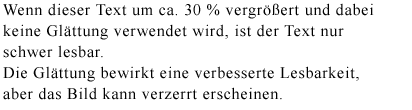
Gibt an, dass beim Vergrößern des Hostbilds ein Glättungsfilter auf das Bild angewendet wird. Mit Hilfe des Filters wird die grobe Rasterung entfernt, die normalerweise beim Vergrößern eines Bildschirmbilds auftritt. Der Filter wirkt sich nur dann aus, wenn sich der Viewer im Modus "Skalieren" befindet und die Ansicht so vergrößert wird, dass sie das gesamte Viewer-Fenster ausfüllt.
Standard: Wahr
Beispiel: Bild in Normalgröße
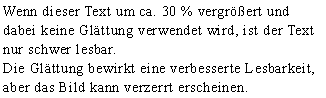
Beispiel: vergrößertes Bild ohne Glättung
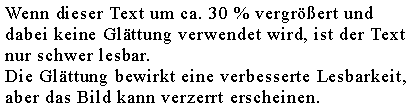
Beispiel: vergrößertes Bild mit Glättung
Gibt an, dass beim Verkleinern des Hostbilds ein Glättungsfilter auf das Bild angewendet wird. Diese Option wird mit den Bildlaufmodi "Skalieren" und "Verkleinern" verwendet. Bei "True" (Wahr) werden die Pixelzeilen und Pixelspalten, die beim Skalieren verloren gehen, beim Verkleinern der Aufzeichnung zusammengefasst. Auf diese Weise wird eine genauere Bildwiedergabe erzielt. Dadurch wird die Lesbarkeit von Texten erheblich verbessert. Dieser Filter wirkt sich nur dann aus, wenn sich der Viewer im Modus "Verkleinern" oder "Skalieren" befindet und die Aufzeichnung verkleinert wird, um es an die Größe des Viewer-Fensters anzupassen.
Standard: Wahr
Beispiel: Bild in Normalgröße
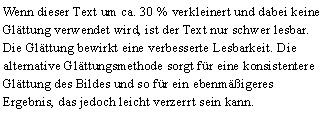
Beispiel: verkleinertes Bild ohne Glättung
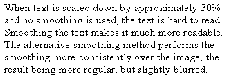
Beispiel: verkleinertes Bild mit Glättung
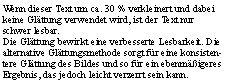
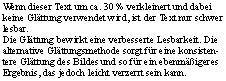
Gibt an, ob die Option "Alternative Glättungsmethode verwenden" mit den Bildlaufmodi "Skalieren" und "Verkleinern" verwendet wird. Diese Einstellung ändert die Filtermethode der Option "Beim Verkleinern Glättung verwenden". Bei "True" (Wahr) wird ein bilinearer Filter verwendet, um eine Glättung des skalierten Bildes zu erzielen. Verglichen mit der standardmäßig verwendeten Glättungsmethode ist dieser alternative Glättungsvorgang allerdings langsamer und das Ergebnis oft weniger scharf.
Standard: Falsch
Beispiel: verkleinertes Bild mit Glättung
Beispiel: verkleinertes Bild mit alternativer Glättung
Die von Ihnen festgelegten Anzeige- und Steuerungsoptionen für den Viewer werden gespeichert.
|
Copyright © 2013 CA.
Alle Rechte vorbehalten.
|
|