管理ガイド › アクション アラート › 例: Business_Critical_Sources 用のアラートの作成
例: Business_Critical_Sources 用のアラートの作成
Business_Critical_Sources キー設定済みリストを備えたカスタム クエリを作成し、このクエリに基づくアラートをスケジュールできます。 このキー設定済みリストには、デフォルト値および関連する事前定義済みクエリやアラートがありません。 ガイドとして、以下のエンド ツー エンド プロセスを使用します。
- エージェントをインストールします。
- そのエージェント上のコネクタを、各ビジネス クリティカル ソースからイベントを収集するように設定します。
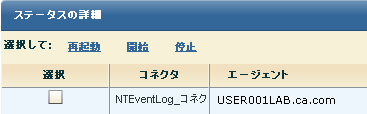
- Business_Critical_Sources ユーザ定義リスト(キー)のホスト名値を定義します。
- [管理]タブをクリックし、[サービス]サブタブをクリックします。
- [サービス リスト]から[レポート サーバ]を選択します。
- [ユーザ定義リスト(キー)]領域の Business_Critical_Sources を選択します。
- [値]領域の[値の追加]をクリックし、ビジネス クリティカル ソースのホスト名を入力します。

- イベントが収集されるビジネス クリティカル ソースごとに、最後の手順を繰り返します。
- [保存]をクリックします。
- ビジネス クリティカル ソースへのログイン試行の失敗に関するクエリを作成します。
- [クエリおよびレポート]をクリックします。
- [クエリ リスト]下の[検索]フィールドに「ログイン」と入力します。
- [失敗したログイン試行(ホスト別)]を選択し、[オプション]ドロップダウン リストから[コピー]を選択します。
クエリの設計ウィザードが、[失敗したログイン試行(ホスト別)のコピー]という名前で開きます。
クエリの名前を、「失敗したログイン試行(Business_Critical_Sources 別)」に変更します。
- [クエリ フィルタ]手順を選択します。
- [詳細フィルタ]タブをクリックします。
- [新規イベント フィルタ]をクリックします。
![[新規イベント フィルタ]ボタンは、追加用にプラス記号で表されています。](o577739.png)
- [列]で「source_hostname」を選択し、[演算子]で「キー設定済み」を選択して、[値]で「Business_Critical_Sources」を選択します。

- [保存して閉じる]をクリックします。
- このカスタム クエリに基づくアラートをスケジュールします。
- [クエリおよびレポート]タブをクリックします。
- [クエリ リスト]の[ユーザ]フォルダ下にある[失敗したログイン試行(Business_Critical_Sources 別)]を選択します。
- [編集]ドロップダウン リストから「アクション アラートのスケジュール」を選択します。
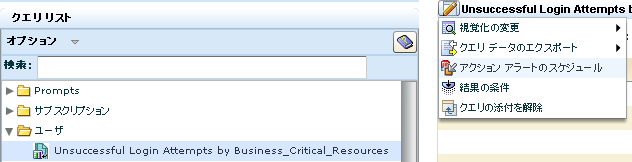
アクション アラートのスケジュール ウィザードが表示されます。
- 「失敗したログイン試行(ビジネス クリティカル リソース別)」のようなジョブ名を入力します。
- [ジョブのスケジュール]をクリックし、スケジュールを定義します。
- 必要に応じて、[宛先]に電子メール オプションを指定します。
- [保存して閉じる]をクリックします。
- ジョブがスケジュールされていることを確認します。
- [アラート管理]タブをクリックし、[アラートのスケジュール]サブタブをクリックします。
- 入力したジョブ名がリスト表示されることを確認します。

- アラートが生成されるかどうかをチェックします。
- [アラート管理]タブをクリックします。 [アクション アラート]サブタブが表示されます。
- リスト表示されたアラートを確認し、入力したジョブ名が表示されるかどうかを判別します。
詳細情報:
エージェントのインストール
NTEventLog に基づいたコネクタの作成

