Rubrique précédente: Collecte de détails pour l'intégration de CA IT PAM

Rubrique suivante: Conception de requêtes pour les événements à envoyer au processus de sortie de l'événement/de l'alerte

Exemple : Exécution d'un processus de sortie de l'événement/de l'alerte avec les résultats de requête sélectionnés

Tous les utilisateurs sont autorisés à exécuter un processus CA IT PAM à la demande. Vous pouvez exécuter le processus de sortie de l'événement/de l'alerte CA IT PAM configuré avec les résultats de la requête sélectionnés pour l'un des objectifs suivants.

Vous pouvez exécuter un processus CA IT PAM à partir d'une ligne de résultat de la requête affichée. Cela suppose que les résultats soient affichés sous la forme d'un tableau plutôt que d'un graphique. Vous pouvez afficher les lignes de résultat de la requête de l'une des manières suivantes.

Remarque : La rubrique suivante suppose qu'une ligne de résultat de la requête apparaît lorsque vous sélectionnez la requête dans la liste de requêtes.

Pour vous familiariser avec le type de données renvoyées pour les champs CEG, consultez le manuel de référence traitant de la grammaire commune aux événements dans l'aide en ligne.

Pour exécuter le processus CA IT PAM configuré manuellement en fonction d'une ligne de résultat de la requête affichée

  1. Cliquez sur l'onglet Requêtes et rapports et sur le sous-onglet Requêtes.

    Le filtre de balise de requête et la liste de requêtes s'affichent.

  2. Saisissez des critères de recherche, tels que des comptes par défaut, dans la liste de requêtes (facultatif).

    Les événements qui reflètent des connexions par les comptes par défaut sont d'excellents candidats pour le transfert de votre processus de sortie de l'événement/de l'alerte CA IT PAM.

  3. Sélectionnez la requête dans la liste de requêtes pour laquelle vous souhaitez afficher les résultats.

    Vous pouvez également afficher le sous-onglet Rapports, sélectionner une option dans la liste de rapports, afficher uniquement la requête et sélectionner la requête à partir de cet affichage.
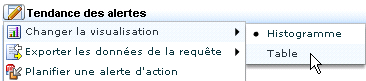
  4. Si les résultats s'affichent dans un graphique, sélectionnez Changer la visualisation dans la liste déroulante Nom de la requête et sélectionnez Tableau.

    Changer la visualisation vous permet de passer du format graphique au format tabulaire.

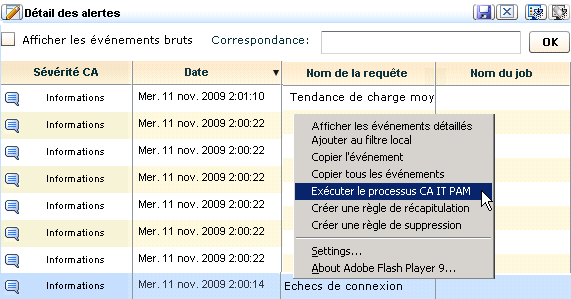
  5. Sélectionnez la ligne de résultat de la requête pour laquelle vous souhaitez exécuter le processus CA IT PAM.
  6. Cliquez avec le bouton droit de la souris sur cette ligne de résultat de la requête et sélectionnez Exécuter le processus CA IT PAM dans la liste déroulante.

    Sélectionnez Exécuter le processus CA IT PAM.

    La boîte de dialogue Exécuter le processus CA IT PAM apparaît. Elle contient le nom du processus, ainsi que les paramètres du processus définis dans la configuration CA IT PAM du service Serveur de rapports. Par ailleurs, elle contient une liste déroulante Sélectionner un champ qui vous permet de saisir les données de variables renvoyées au champ CEG sélectionné.

  7. Remplissez les champs comme suit.
    1. Vérifiez les valeurs par défaut affichées pour les paramètres de processus affichés et identifiez les valeurs à modifier.

      Ces paramètres et leurs valeurs sont dérivés de la configuration de l'intégration de CA IT PAM.

    2. Pour modifier la valeur par défaut affichée, saisissez la nouvelle valeur.
    3. Pour spécifier une valeur de variable, sélectionnez ce champ CEG dans la liste déroulante Sélectionner un champ dans la partie supérieure de la boîte de dialogue, puis cliquez sur Ajouter un champ à côté de la zone de texte correspondante.
    4. Pour tout champ vide, saisissez une valeur, sélectionnez une variable et ajoutez-la, ou saisissez une phrase qui inclut les variables sélectionnées.

      Exemple de récapitulatif : Le (event_datetime), le compte (dest_username) a effectué une action (event_action) sur l'hôte (dest_hostname).

      Exemple de description : Le résultat de l'action (event_result) est consigné dans le journal (event_logname). La sévérité CA est (event_severity).

    5. Si le processus CA IT PAM spécifie des paramètres qui font référence à des champs CEG supplémentaires, sélectionnez ces champs dans la liste affichée à envoyer en tant que paramètres.

    Voici un exemple. Votre affichage peut inclure d'autres champs définis dans le processus de sortie de l'événement/de l'alerte CA IT PAM personnalisé.
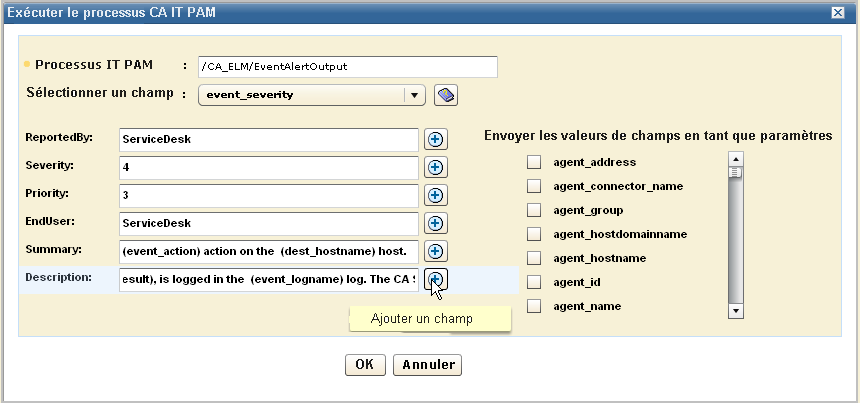
    Remplacez les valeurs par défaut et entrez des chaînes avec des variables, selon vos besoins.

  8. Cliquez sur OK.

    La boîte de dialogue de progression apparaît, suivie par un message indiquant si le processus CA IT PAM a bien été exécuté et, le cas échéant, par les résultats de l'exécution du processus.

    Voici un exemple où le résultat est la demande 4590 créée dans Service Desk.
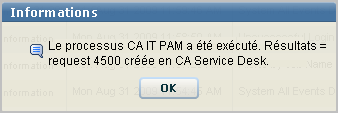
    L'exemple de message d'information pour une exécution réussie inclut le numéro de la requête.

  9. Cliquez sur OK.
  10. Pour afficher les résultats dans CA Service Desk, connectez-vous et recherchez "Demande" avec le numéro dans le message.

    Par exemple, sélectionnez Demande et saisissez 4590.

    Entrez Demande, puis le numéro du ticket.

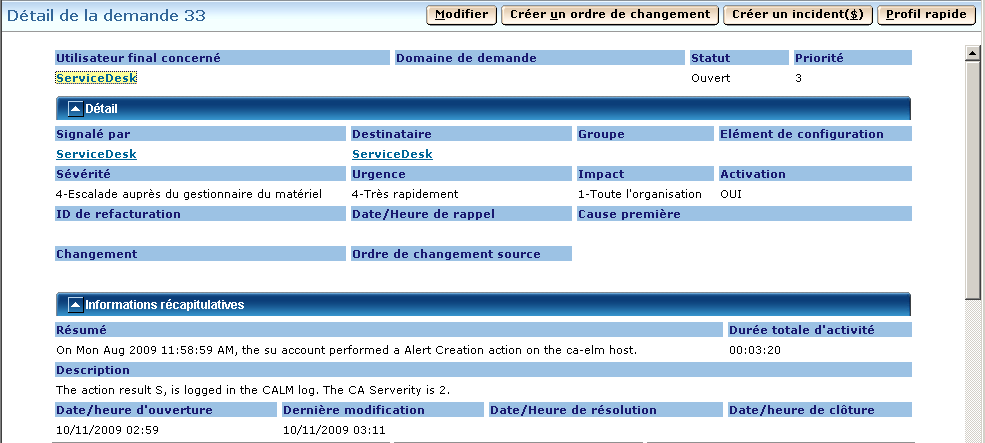
  11. Des résultats Service Desk similaires aux suivants apparaissent.

    Service Desk affiche un récapitulatif et une description, avec les données correspondant aux variables que vous avez entrées.

  12. Comparez les données récapitulatives et descriptives planifiées déterminées à l'étape 7 avec les données récapitulatives et descriptives affichées dans Informations récapitulatives. Elles incluent les données de sévérité CA.