Manuel d'administration › Requêtes et rapports › Exemple : Création d'un rapport à partir de requêtes existantes
Exemple : Création d'un rapport à partir de requêtes existantes
Vous pouvez créer des rapports personnalisés composés de requêtes prédéfinies et les adapter à vos spécifications.
Pour créer un rapport à partir de requêtes existantes
- Identifiez les requêtes à inclure dans le rapport personnalisé.
- Cliquez sur l'onglet Requêtes et rapports, puis sur le sous-onglet Requêtes, s'il n'est pas déjà affiché.
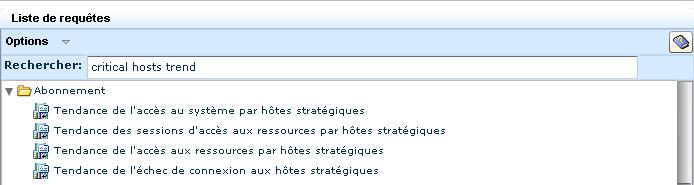
- Entrez un mot clé ou une expression clé dans le champ Rechercher, pour afficher les requêtes avec le contenu dans lequel vous souhaitez faire une sélection. Par exemple, entrez la tendance d'hôtes critiques.
- Notez les noms des requêtes que vous souhaitez inclure dans le rapport personnalisé. Vous pouvez ainsi définir un rapport des tendances associées aux hôtes stratégiques parmi celles répertoriées sur l'illustration suivante, par exemple, celles pour l'accès au système, l'accès aux ressources et les créations de comptes.
- Pour la première requête à inclure dans le rapport, créez une copie et ajoutez une balise personnalisée.
- Sélectionnez une requête et sélectionnez Copier dans la liste déroulante Options.
- Renommez la requête et entrez une balise personnalisée à ajouter. Par exemple, renommez "Copie de Tendance de l'accès au système par hôtes stratégiques" en "Tendance personnalisée de l'accès au système par hôtes stratégiques".
- Ajoutez une balise personnalisée. Par exemple, entrez Critical_Assets_Trend et cliquez sur Ajouter une balise.
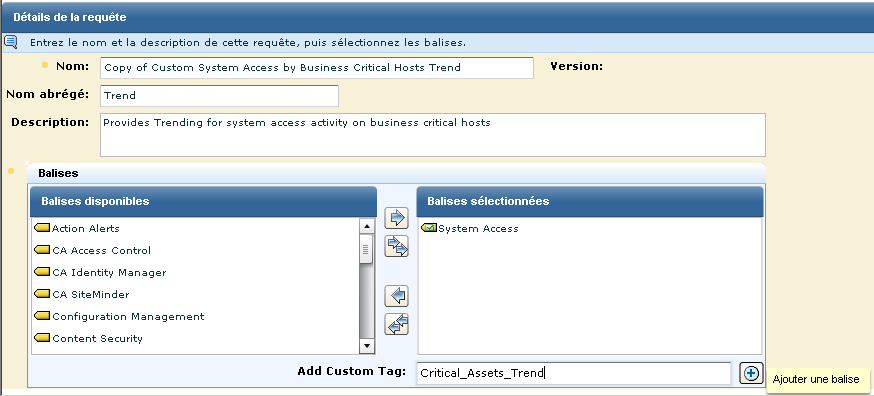
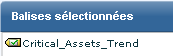
- Cliquez sur le bouton Déplacer pour déplacer la balise présélectionnée dans la zone Balises disponibles. Par exemple, déplacez Accès au système. La seule balise sélectionnée est celle que vous avez ajoutée.
- Cliquez sur Enregistrer et fermer.
- Pour que les autres requêtes soient incluses dans le rapport, créez une copie et sélectionnez la balise personnalisée que vous avez créée.
- Sélectionnez une requête et sélectionnez Copier dans la liste déroulante Options.
- Renommez la requête et sélectionnez la nouvelle balise personnalisée. Par exemple, renommez "Copie de Tendance de l'accès aux ressources par hôtes stratégiques" en "Tendance personnalisée de l'accès aux ressources par hôtes stratégiques", déplacez Critical_Assets_Trend dans la liste Balises sélectionnées et supprimez la balise présélectionnée.
- Cliquez sur Enregistrer et fermer.
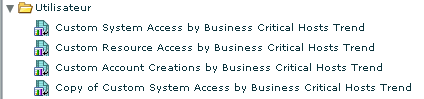
Les requêtes copiées s'affichent sous Utilisateur.
- Si les requêtes sont associées à une liste à clés, définissez les valeurs pour cette liste à clés.
- Démarrez le processus de création de rapport comme suit.
- Cliquez sur l'onglet Requêtes et rapports, puis sur le sous-onglet Rapports.
- Sélectionnez Créer dans la liste déroulante Options sous la Liste de rapports.
L'assistant de conception de rapport s'affiche.
Ajoutez la balise personnalisée Critical_Assets_Trend.
- Concevez la disposition du rapport.
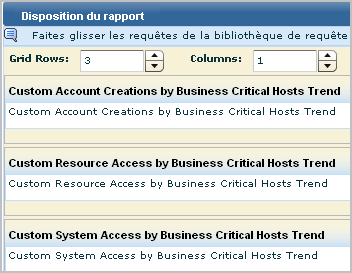
- Cliquez sur Enregistrer et fermer.
- Planifiez le rapport basé sur la balise personnalisée que vous avez créée.
- Affichez le rapport.
Remarque : Il est recommandé d'examiner tout nouveau rapport pour vérifier qu'il contient bien les informations souhaitées.
Informations complémentaires
Exemple : Planification de rapports avec une balise commune
Affichage d'un rapport généré

