Manuel de présentation › Déploiement de l'agent Windows › Installation d'un agent
Installation d'un agent
Avant de commencer, gardez à disposition les informations ci-dessous.
- Adresse IP du serveur CA Enterprise Log Manager à partir duquel vous avez téléchargé le programme de l'agent
- Nom et mot de passe du compte d'utilisateur que vous avez créé pour l'agent
- Clé d'authentification de l'agent que vous avez définie
Pour installer un agent destiné à un hôte Windows
- Double-cliquez sur le lanceur de l'installation de l'agent.

L'assistant d'installation démarre.
- Cliquez sur Suivant, lisez la licence, cliquez sur J'accepte les termes des contrats de licence pour continuer, puis cliquez sur Suivant.
- Acceptez le chemin d'installation ou modifiez-le, puis cliquez sur Suivant.
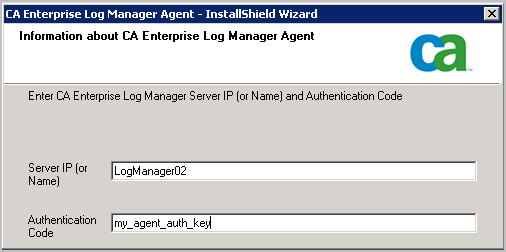
- Entrez les informations requises, comme suit.
- Entrez le nom d'hôte du CA Enterprise Log Manager auquel cet agent doit transférer les journaux qu'il collecte.
Remarque : Comme CA Enterprise Log Manager de cet exemple de scénario utilise DHCP pour l'affectation des adresses IP, vous ne devez pas entrer d'adresse IP ici ; en effet, en cas de changement ultérieur de l'adresse IP du serveur, vous risqueriez de devoir réinstaller l'agent.
- Entrez la clé d'authentification de l'agent.
Voici un exemple.
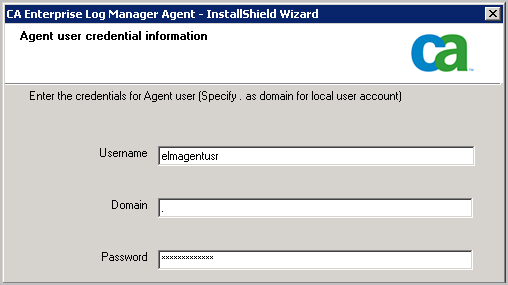
- Entrez le nom et mot de passe du compte d'utilisateur que vous avez configuré pour l'agent, puis cliquez sur Suivant.
- Cliquez sur Suivant. La spécification d'un fichier de connecteur exporté est facultative.
La page Lancer la copie des fichiers apparaît.
- Cliquez sur Suivant.
Le processus d'installation de l'agent prend fin.
- Cliquez sur Terminer.
- Vous devez ensuite configurer des connecteurs pour cet agent.
Une fois les connecteurs configurés, les événements collectés sont envoyés au magasin de journaux d'événements CA Enterprise Log Manager via le port 17001.
Important : Si vous n'autorisez pas de trafic sortant à partir de l'hôte sur lequel vous avez installé l'agent et si vous utilisez le pare-feu Windows, vous devez ouvrir ce port sur ce pare-feu.
Informations complémentaires :
Téléchargement du programme d'installation de l'agent
Création d'un compte d'utilisateur pour l'agent
Définition de la clé d'authentification d'un agent
Protection des agents en cas de modification de l'adresse IP du serveur

