Rubrique précédente: Installation d'un agent

Rubrique suivante: Configuration d'une source d'événement Windows

Création d'un connecteur basé sur NTEventLog

Après avoir installé un agent, vous créez un connecteur pour spécifier les sources des événements que vous souhaitez collecter. Votre agent étant installé sur un serveur Windows, vous devez créer un connecteur basé sur l'intégration NTEventLog et spécifier les paramètres du WMILogSensor, comme décrit dans le manuel du connecteur que vous ouvrez à partir de l'assistant de création d'un connecteur. Spécifiez le nom de l'hôte sur lequel l'agent est installé pour la collecte de journaux avec agent. Si vous le souhaitez, vous pouvez ajouter un autre détecteur de journaux WMI pour ce connecteur et spécifier un autre hôte que celui sur lequel l'agent est installé. Cela permet la collecte de journaux sans agent. Le ou les hôtes supplémentaires doivent se trouver dans le même domaine et disposer du même administrateur Windows que le premier hôte que vous avez ajouté.

Pour configurer un connecteur basé sur NTEventLog

  1. Agrandissez votre navigateur affichant l'Explorateur d'agent CA Enterprise Log Manager.
  2. Développez l'Explorateur d'agent, puis le groupe d'agents par défaut.

    Le nom de l'ordinateur sur lequel vous avez installé l'agent apparaît.
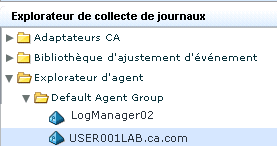
    Dossier Explorateur d'agent - Affichage des agents et des groupes

  3. Sélectionnez cet agent.

    Le volet Connecteurs de l'agent apparaît.
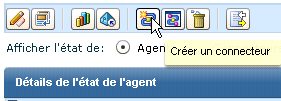
  4. Cliquez sur Créer un connecteur.

    Boutons de l'Explorateur d'agent - Créer un connecteur sélectionné

    L'assistant de création d'un connecteur apparaît ; l'étape Détails du connecteur est sélectionnée.

  5. Laissez Intégrations sélectionné, puis sélectionnez NTEventLog dans la liste déroulante Intégration.

    Les champs Nom du connecteur et Description sont remplis selon la sélection effectuée dans Intégration.
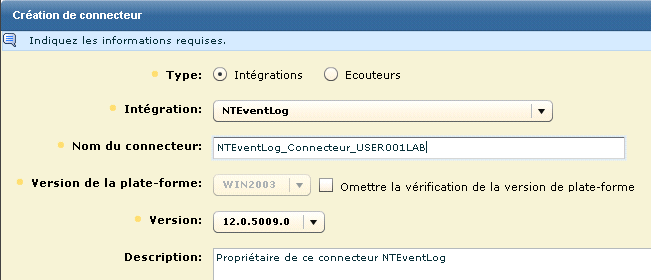

  6. Modifiez le nom du connecteur afin d'obtenir un nom unique. Vous pouvez envisager de compléter ce nom par le nom du serveur cible, par exemple NTEventLog_Connector_USER001LAB.

    Sélectionnez NTEventLog comme intégration. Afin d'obtenir un nom de connecteur unique, ajoutez-lui le nom de l'hôte cible, pour une collecte de journaux basée sur l'hôte.

  7. Sélectionnez l'étape Configuration du connecteur.

    Assistant d'installation de l'agent - Barre de navigation

    Le volet Configuration des détecteurs apparaît ; un bouton Aide permet d'accéder au manuel du connecteur NTEventLog qui décrit les champs de configuration du détecteur.
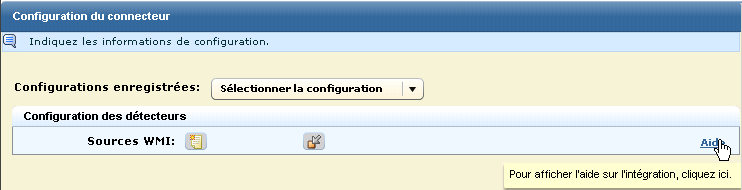
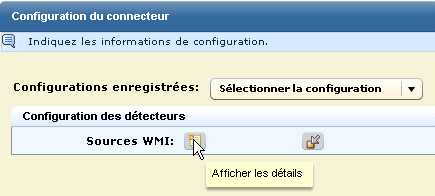
    Le panneau de configuration du connecteur comporte un bouton d'aide pour le manuel du connecteur associé.

  8. Cliquez sur le bouton Afficher les détails pour les sources WMI.

    Cliquez sur Afficher les détails pour les sources WMI.

  9. Configurez les paramètres WMILogSensor pour l'ordinateur local de collecte de journaux avec agent. Pour plus de détails, cliquez sur le lien Aide.

    Les exemples ci-après présentent une configuration où l'utilisateur est un administrateur Windows sur le serveur WMI spécifié. Le domaine est défini pour le serveur WMI.
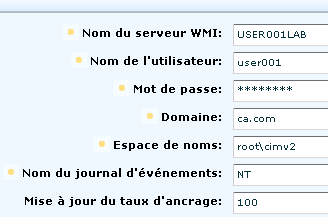
    Le nom du serveur WMI est l'ordinateur local sur lequel est installé l'agent.

  10. Configurez un détecteur WMI pour un autre ordinateur, pour une collecte de journaux sans agent utilisant ce même connecteur (facultatif).
    1. Cliquez sur le bouton Répéter le supernoeud.

      L'illustration suivante présente une configuration comportant deux sources WMI.
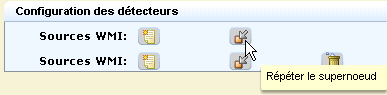
    Cliquez sur le bouton Répéter le supernoeud.

    1. Configurez les paramètres WMILogSensor pour un autre ordinateur.

    L'exemple ci-après présente une configuration pour un deuxième détecteur de journaux WMI dans le même domaine et avec les mêmes informations d'identification d'administrateur.
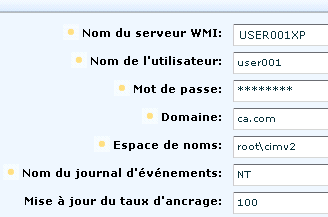
    Ce détecteur pointe vers un ordinateur distant de celui sur lequel est installé l'agent.

  11. Cliquez sur Enregistrer et fermer.
  12. Pour afficher l'état du connecteur que vous avez configuré, procédez comme suit.
    1. Sélectionnez l'agent dans le volet gauche.
    2. Cliquez sur Etat et commande.
    3. Sélectionnez Afficher l'état des connecteurs.

    Le volet Détails de l'état apparaît.

    Volet Détails de l'état du connecteur

  13. Cliquez sur le lien Exécution en cours.

    L'état affiché de la cible configurée dans le connecteur inclut le pourcentage d'UC, l'utilisation de la mémoire et le nombre moyen d'événements par seconde.