Manuel d'administration › Abonnement › Evénements d'autosurveillance pour un abonnement › Affichage des détails de l'événement d'abonnement
Affichage des détails de l'événement d'abonnement
Une fois que vous avez configuré l'abonnement, vous pouvez afficher les événements d'autosurveillance. Après la mise à jour de l'abonnement, vous pouvez vérifier que la mise à jour de chaque serveur a été correctement effectuée. Une fois les mises à niveau terminées, recherchez les messages d'événement d'autosurveillance suivants sur chaque serveur concerné.
- <composant> a été correctement téléchargé sur le proxy <nom_proxy> et installé dans EEM.
- <composant> a été correctement téléchargé sur le proxy <nom_proxy>.
- <composant> a été correctement installé sur le client <nom_client>.
Vous pouvez également afficher les événements d'autosurveillance d'abonnement à des fins de dépannage.
Pour afficher les détails de l'événement d'abonnement dans la visionneuse d'événements
- Cliquez sur l'onglet Administration et le sous-onglet Services.
- Dans la liste Services, cliquez sur Service d'abonnement.
- Cliquez sur l'onglet Evénements d'autosurveillance pour le service d'abonnement ou pour un hôte répertorié sous le service d'abonnement.
- Examinez la colonne Description du résultat. Par exemple, cette colonne affiche parfois des événements du type "Aucun module n'a été sélectionné par le client d'abonnement pour la mise à jour".
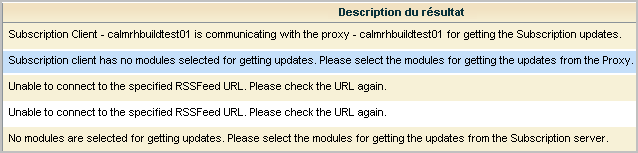
- Double-cliquez sur la description du résultat dont vous souhaitez consulter les détails.
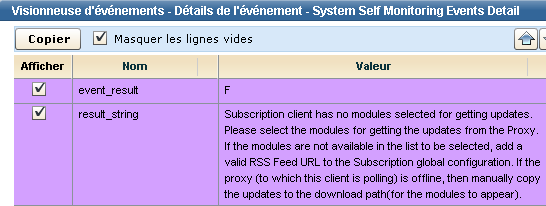
La visionneuse d'événements s'ouvre.
- Faites défiler l'affichage jusqu'à la section des résultats et consultez le texte affiché pour result_string.