

|
|
|
Un système à un seul serveur constitue le déploiement le plus simple vous permettant d'effectuer des requêtes sur des événements et d'en afficher les résultats. Veillez à sélectionner un ordinateur respectant la configuration matérielle minimale pour un dispositif logiciel CA Enterprise Log Manager.
Remarque : Pour obtenir la liste du matériel certifié, les systèmes d'exploitation pris en charge et la configuration requise en termes de logiciel système et de services, consultez les Notes de parution.
Pour installer CA Enterprise Log Manager sur un système à un seul serveur
Remarque : Le domaine doit être enregistré auprès des serveurs DNS de votre réseau pour que l'installation se termine correctement.
Il s'agit du nom d'application par défaut de l'application CA Enterprise Log Manager.
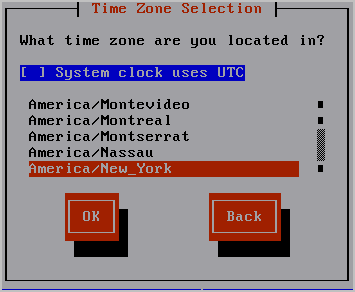
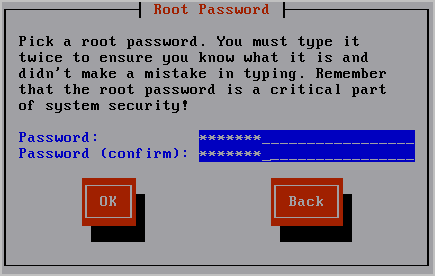
Les informations relatives à la progression de l'installation apparaissent.
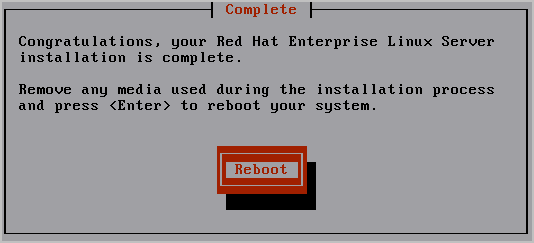
Le système redémarre et entre en mode de démarrage non interactif. Il affiche les messages décrivant la progression de l'installation. Des informations détaillées sur cette installation sont enregistrées dans le fichier /tmp/pre-install_ca-elm.log.
L'invite ci-dessous s'affiche.
Please insert the CA Enterprise Log Manager r12 - Application Install disk and press enter (Insérez le disque d'installation de l'application CA Enterprise Log Manager r12 et appuyez sur Entrée)
Le processus d'installation vérifie si votre système respecte les spécifications minimales recommandées pour des performances optimales. Si tel n'est pas le cas, une invite s'affiche vous demandant si vous souhaitez arrêter ce processus d'installation.
L'invite ci-dessous s'affiche.
Please enter a new hostname (Entrez un nouveau nom d'hôte)
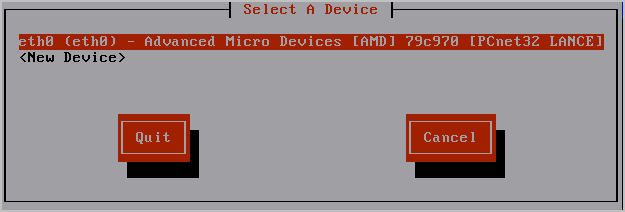
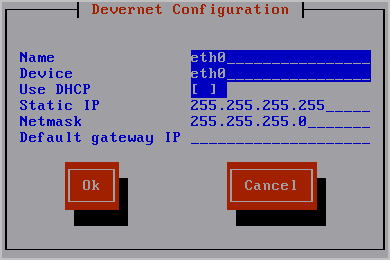
Les services réseau sont redémarrés avec les nouveaux paramètres, qui sont affichés.
Le message suivant s'affiche :
Do you want to change the network configuration? (Voulez-vous modifier la configuration du réseau ?) (n) :
Le message suivant s'affiche :
Please enter the domain name for this system (Entrez le nom du domaine pour ce système)
Le message suivant s'affiche :
Please enter a comma separated list of DNS servers to use (Entrez une liste de serveurs DNS séparés par des virgules)
La date et l'heure de votre système s'affichent avec le message ci-dessous.
Do you want to change the system date and time? (Voulez-vous modifier l'heure et la date du système ?) (n)
Le message suivant s'affiche :
Do you want to configure the system to update the time through NTP? (Voulez-vous configurer le système pour mettre à jour l'heure via NTP ?)
Si vous spécifiez "yes", le message suivant apparaît.
Please enter the NTP Server name or IP Address (Entrez le nom du serveur NTP ou l'adresse IP)
Un message de confirmation similaire au message suivant apparaît :"Your system has been configured to update the time at midnight using the NTP server located at <yourntpserver>."
A la fin du contrat, le message ci-dessous apparaît.
Do you agree to the above license terms? (Acceptez-vous les conditions de licence ci-dessus ?) [yes or no]
Les informations d'enregistrement de produit sont affichées, suivies du message ci-dessous.
Press Enter to continue.....
Des messages indiquent qu'en préparation à l'installation CA Enterprise Log Manager, les paramètres système sont en cours de configuration. Le contrat de licence d'utilisateur final CA s'affiche.
A la fin du contrat, le message ci-dessous apparaît.
Do you agree to the above license terms? (Acceptez-vous les conditions de licence ci-dessus ?) [Yes or no]:
Les informations de serveur CA EEM apparaissent.
Do you use a local or remote EEM server? (Utilisez-vous un serveur EEM local ou distant ?)
Enter l (local) or r (remote) (Entrez l (local) ou r (distant))
Enter the password for the EEM server EiamAdmin user (Entrez le mot de passe pour l'utilisateur EiamAdmin du serveur EEM)
Confirm the password for the EEM server EiamAdmin user (Confirmez le mot de passe pour l'utilisateur EiamAdmin du serveur EEM)
Enter an application name for this CAELM server (CAELM) (Entrez un nom d'application pour ce serveur CA ELM)
Les informations sur le serveur EEM que vous avez entrées jusqu'ici apparaissent avec un message vous demandant si vous souhaitez apporter des modifications.
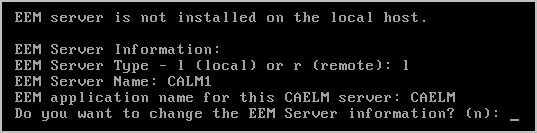
Le processus d'installation démarre. Des messages indiquent la progression, à mesure de l'installation réussie de chaque composant CA Enterprise Log Manager, des enregistrements effectués, des certificats acquis, des fichiers importés et des composants configurés. Le message d'installation réussie de CA ELM apparaît. Lorsque l'installation se termine, le système affiche l'adresse de connexion de la console.
Voulez-vous exécuter le serveur CA ELM en mode FIPS ?
Entrez Oui ou Non.
Si vous entrez Oui, le serveur CA Enterprise Log Manager démarrera en mode FIPS. Si vous entrez Non, il démarrera en mode non-FIPS.
Une invite de connexion à <nom_hôte> apparaît. Vous pouvez l'ignorer.
Remarque : Si, pour quelque raison que ce soit, vous souhaitez afficher l'invite du système d'exploitation à partir de cette invite de connexion, vous pouvez entrer caelmadmin et le mot de passe par défaut, qui est le mot de passe que vous avez affecté au compte de l'utilisateur EiamAdmin. Vous pouvez utiliser le compte caelmadmin pour vous connecter au dispositif, sur la console ou via SSH.
| Copyright © 2010 CA. Tous droits réservés. | Envoyer un courriel à CA Technologies sur cette rubrique |