Rubrique précédente: Mise à jour de votre fichier hosts Windows

Rubrique suivante: Configuration des sources d'événement Syslog

Configuration du premier administrateur

Après avoir installé CA Enterprise Log Manager avec un seul serveur, pour préparer sa configuration, accédez à l'URL du CA Enterprise Log Manager à partir d'une station de travail distante, connectez-vous et créez un compte d'administrateur que vous pouvez utiliser pour effectuer la configuration.

Remarque : Dans le cadre de ce déploiement rapide, nous acceptons le magasin d'utilisateurs par défaut et les stratégies de mots de passe par défaut. En général, ces éléments sont configurés avant l'ajout du premier administrateur.

Pour configurer le premier administrateur

  1. A partir de votre navigateur, connectez-vous à l'URL ci-dessous, où nom_hôte est le nom d'hôte ou l'adresse IP du serveur sur lequel vous avez installé CA Enterprise Log Manager.
    https://<nom_hôte>:5250/spin/calm
    
  2. Si une alerte de sécurité survient, procédez comme suit.
    1. Cliquez sur Afficher le certificat.
    2. Cliquez sur Installer le certificat, acceptez les valeurs par défaut, puis terminez l'assistant d'importation.

      Un avertissement de sécurité s'affiche et indique que vous êtes sur le point d'installer un certificat qui déclare représenter le nom d'hôte du serveur CA Enterprise Log Manager.

    3. Cliquez sur Oui.

      Le certificat racine est installé et un message s'affiche indiquant que l'importation s'est correctement terminée.

    4. Cliquez sur OK.

      La boîte de dialogue Certificat fiable s'affiche.

    5. Cliquez sur le chemin de certification et vérifiez que l'état du certificat indique que ce dernier est fiable (facultatif).
    6. Cliquez sur OK, puis sur Oui.

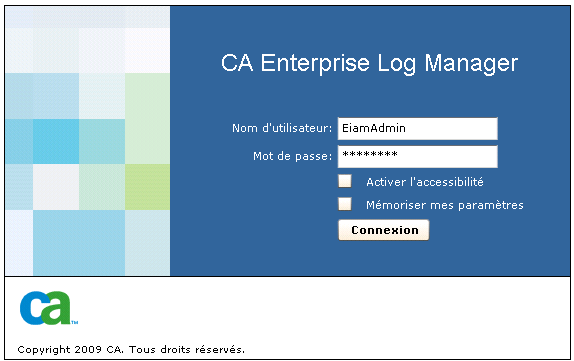
      La page de connexion apparaît.

  3. Connectez-vous avec le nom d'utilisateur EiamAdmin et le mot de passe que vous avez créé lorsque vous avez installé le logiciel. Cliquez sur Connexion.

    Lorsque vous vous connectez pour la première fois, connectez-vous en tant qu'EiamAdmin.

    L'application s'ouvre ; seuls l'onglet Administrator et le sous-onglet Gestion des utilisateurs et des accès sont actifs.

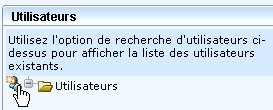
  4. Cliquez sur Utilisateurs.

    Bouton Utilisateurs

  5. Cliquez sur Ajouter un nouvel utilisateur.

    Icône Ajouter un nouvel utilisateur

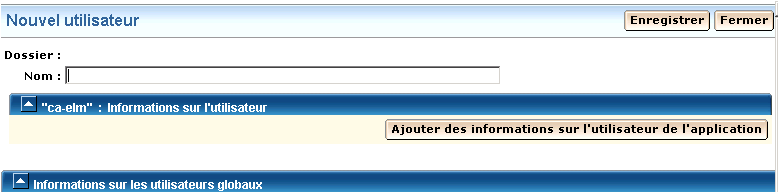
  6. Entrez votre nom dans le champ Nom, puis cliquez sur Ajouter les détails de l'utilisateur de l'application.

    Boîte de dialogue Nouvel utilisateur - Champ du nom

  7. Sélectionnez Administrator, puis placez-le dans la liste Groupes d'utilisateurs sélectionnés.

    Boîte de dialogue Nouvel utilisateur - Champ Groupes disponibles

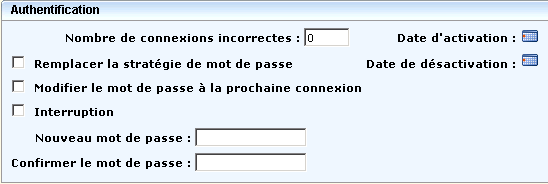
  8. Sous Authentification, entrez un mot de passe pour ce nouveau compte dans le champ d'entrée, puis dans celui de confirmation.

    Boîte de dialogue Nouvel utilisateur - Champs Droits d'authentification

  9. Cliquez sur Enregistrer, puis sur Fermer. Cliquez sur Fermer.
  10. Cliquez sur le lien Déconnexion de la barre d'outils.

    La page de connexion apparaît.

  11. Connectez-vous à nouveau à CA Enterprise Log Manager avec les informations d'identification de l'administrateur que vous venez de définir.

    CA Enterprise Log Manager s'ouvre ; toutes les fonctionnalités sont activées. L'onglet Requêtes et rapports et le sous-onglet Requêtes sont affichés.

  12. Affichez vos tentatives de connexion comme suit (facultatif).
    1. Dans la liste de balises de requête, sélectionnez Accès au système.
    2. Dans la liste de requêtes, sélectionnez Détail d'accès au système.

    Les résultats de la requête présentent vos deux tentatives de connexion, tout d'abord en tant qu'EiamAdmin, puis avec votre nom d'administrateur ; les tentatives de connexion sont marquées S pour successful (réussie).

    SIM--InstallationVerification--SCR