管理ガイド › カスタム ロールおよびカスタム ポリシー › 例: 管理者以外のユーザへのアーカイブ管理の許可
例: 管理者以外のユーザへのアーカイブ管理の許可
Administrator 以外のグループに自動アーカイブの管理を許可する必要があると仮定します。 ArchiveAdministrator という名前のグループ、および、リソース データベースへの編集アクションを許可する CALM ポリシーを作成します。 これによって、クエリ用にデータベースのアーカイブ カタログへの読み取りアクセス権を、カタログ再作成用にアーカイブ カタログへの書き込みアクセス権を、および手動アーカイブ用に LMArchive ユーティリティまたは自動アーカイブされたデータベースの復元用に restore-ca-elm シェル スクリプトの使用権限を許可することができます。
指定した非管理者ユーザがアーカイブ処理を実行できるようにする方法
- ArchiveAdministrator という名前のロールを作成します。
- [管理]タブをクリックし、[ユーザとアクセスの管理]サブタブをクリックします。
- [グループ]を選択します。
- [新規アプリケーション グループ]をクリックします。
- 名前として「ArchiveAdministrator」を入力します。
- [保存]をクリックします。
アプリケーション グループ、すなわちロールとして ArchiveAdministrator が作成されます。
- [閉じる]をクリックします。
- データベース リソースへの編集アクセス権を許可する CALM ポリシーを作成します。
- [アクセス ポリシー]をクリックします。
- [新規アクセス ポリシー]をクリックして、新しい CALM ポリシーを入力します。
- [名前]フィールドに、「ArchiveAdministrator ポリシー」を入力します。
- ArchiveAdministrator と入力すると、説明用に LMArchive ユーティリティおよび restore-ca-elm シェル スクリプトを実行できます。
- ID の場合は、タイプとして「アプリケーション グループ」を選択し、[ID の検索]を選択し、[検索]をクリックします。
- ArchiveAdministrator を選択し、[移動]矢印をクリックします。
- [リソースの追加]で「Database」と入力し、[追加]をクリックします。
- アクションとして「編集」を選択します。
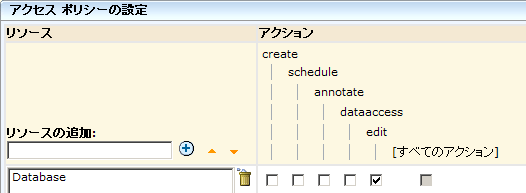
- [保存]をクリックします。 [閉じる]をクリックします。
- ポリシーをテストし、結果が ALLOW であることを確認します。

- ArchiveAdministrator ロールに CA Enterprise Log Manager へのログオン権限を付与します。
- [アクセス ポリシー]で[CALM]をクリックします。
- [CALM アプリケーション アクセス]を選択します。
- [ID]から、アプリケーション グループ ArchiveAdministrator を検索し、[選択された ID]に移動させます。
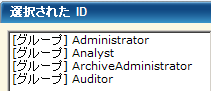
- [保存]をクリックします。 [閉じる]をクリックします。 [閉じる]をクリックします。
[ユーザとアクセスの管理]タブが、左側ペインに各種ボタンと共に表示されます。
- 1 人以上のユーザに ArchiveAdministrator ロールを割り当てます。
- [ユーザ]をクリックします。
- このロールを割り当てるユーザ名を、[ユーザの検索]の値として入力し、[実行]をクリックします。
選択したユーザ名前が、[ユーザ]フォルダの下に表示されます。
- 選択したユーザのリンクを選択します。
- [アプリケーション ユーザの詳細の追加]をクリックします。
- ArchiveAdministrator を[選択されたユーザ グループ]リストに移動させます。
![ArchiveAdministrator を[選択されたユーザ グループ]領域に移動させます。](o797800.png)
- [保存]をクリックします。 [閉じる]をクリックします。
- このロールを割り当てるユーザごとに、繰り返します。
- [閉じる]をクリックします。
- (オプション)CA Enterprise Log Manager からの結果を確認します。
- [ログアウト]をクリックし、管理者としてログアウトします。
- ロール ArchiveAdministrator を割り当てたユーザとしてログインします。
- [管理]タブをクリックし、[ログ収集]サブタブをクリックします。
- [カタログ クエリのアーカイブ]を選択します。
- [クエリ]ボタンおよび[カタログ再作成]ボタンを使用できることを確認します。
- (オプション)ArchiveAdministrator ロールで定義したユーザの認証情報を使用して restore-ca-elm 復元スクリプトを実行し、ポリシーが期待どおりに動作することを確認します。
詳細情報:
自動アーカイブ済みファイルの復元

