管理ガイド › クエリおよびレポート › 例: 既存のクエリによるレポートの作成
例: 既存のクエリによるレポートの作成
事前定義済みクエリから構成されるカスタム レポートを作成し、各環境仕様に合わせてカスタマイズできます。
既存のクエリからレポートを作成する方法
- カスタム レポートに含めるクエリを特定します。
- 表示されていない場合は、[クエリおよびレポート]タブをクリックし、[クエリ]サブタブをクリックします。
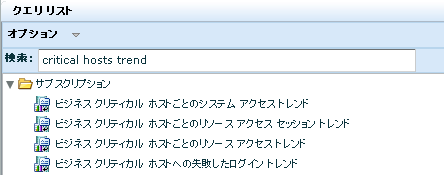
- [検索]フィールドにキーワードまたはキー フレーズを入力し、その内容を含んだ選択対象クエリを表示します。 たとえば、「クリティカル ホスト トレンド」と入力します。
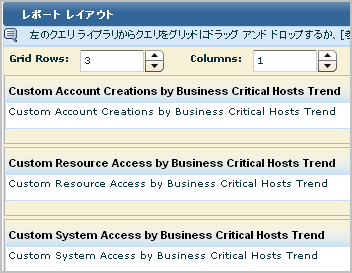
- カスタム レポートに含めるクエリの名前を指定します。 たとえば、以下の図でリスト表示されている、システム アクセス、リソース アクセス、およびアカウント作成に関するビジネス クリティカル ホストのトレンド レポートを定義できます。
- 初めてレポートにクエリを含める場合は、コピーを作成し、カスタム タグを追加します。
- クエリを選択し、[オプション]ドロップダウン リストから[コピー]を選択します。
- クエリの名前を変更し、追加するカスタム タグを入力します。 たとえば、「ビジネス クリティカル ホストごとのシステム アクセス トレンド」のコピーの名前を、「ビジネス クリティカル ホストごとのカスタム システム アクセス トレンド」に変更します。
- カスタム タグを追加します。 たとえば、「Critical_Assets_Trend 」と入力し、[タグの追加]をクリックします。
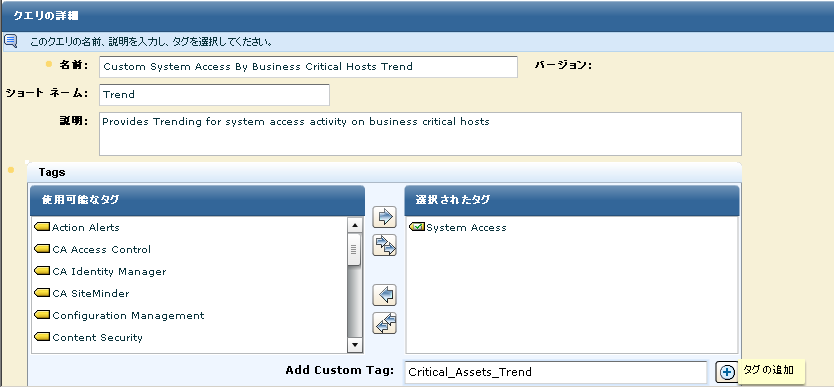
- [移動]ボタンをクリックし、事前に選択したタグを[使用可能なタグ]領域に移動します。 たとえば、「システム アクセス」を移動します。 追加されるのは、選択したタグだけです。

- [保存して閉じる]をクリックします。
- ほかのクエリをレポートに含める場合は、コピーを作成し、作成済みのカスタム タグを選択します。
- クエリを選択し、[オプション]ドロップダウン リストから[コピー]を選択します。
- クエリの名前を変更し、新規作成したカスタム タグを選択します。 たとえば、「ビジネス クリティカル ホストごとのリソース アクセス トレンド」のコピーの名前を、「リソース クリティカル ホストごとのカスタム システム アクセス トレンド」に変更し、「Critical_Assets_Trend 」を[選択されたタグ]リストに移動して、事前に選択したタグを削除します。
- [保存して閉じる]をクリックします。
コピーしたクエリが、[ユーザ]の下に表示されます。
![カスタム クエリが、[ユーザ]フォルダの下にリスト表示されます。](o812409.png)
- クエリがキー設定済みリストに関連付けられている場合、そのキー設定済みリストの値を定義します。
- 以下のように、レポート作成プロセスを開始します。
- [クエリおよびレポート]タブをクリックし、[レポート]サブタブをクリックします。
- [レポート リスト]の下の[オプション]ドロップダウン リストから[新規作成]を選択します。
[レポート デザイン]ウィザードが表示されます。
カスタム タグとして、Critical_Assets_Trend を追加します。
- レポート レイアウトを設計します。
- [保存して閉じる]をクリックします。
- 作成したカスタム タグに基づいてレポートをスケジュールします。
- レポートを表示します。
注: 新規作成したレポートを調べ、必要な情報が可能な限り最善の方法で提供されているか確認することをお勧めします。
詳細情報:
例: 共通のタグを持つレポートのスケジュール
作成済みレポートの表示

