

|
|
|
照会したイベントを表示できる最もシンプルな導入環境は、シングル サーバ システムです。 必ず、CA Enterprise Log Manager ソフトウェア アプライアンスの最小ハードウェア要件以上のマシンを選択します。
注: 認定されたハードウェア リスト、オペレーティング システムのサポート、およびシステム ソフトウェアとサービスの要件については、「リリース ノート」を参照してください。
シングル サーバ システムに CA Enterprise Log Manager をインストールする方法
注: インストールを完了するには、ネットワークの DNS サーバにドメインを登録する必要があります。
これは、CA Enterprise Log Manager アプリケーションのデフォルト アプリケーション名です。
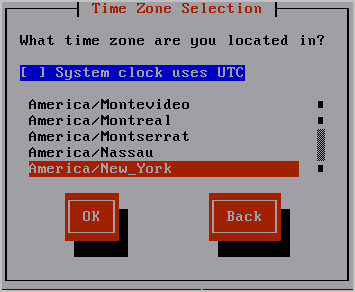
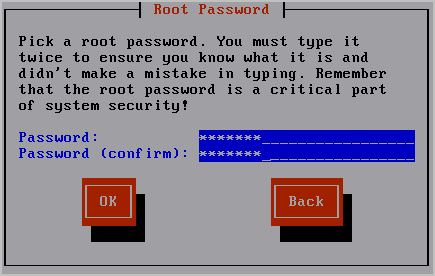
インストールの進捗状況が表示されます。
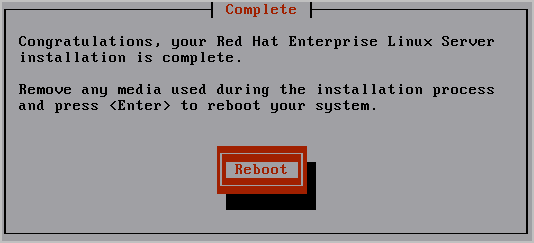
システムが再起動し、非対話型のスタートアップ画面が表示されます。 インストールの進捗状況を示すメッセージが表示されます。 このインストールに関する詳細情報は、/tmp/PRE-install_ca-elm.log ファイルに保存されます。
以下のプロンプトが表示されます。
CA Enterprise Log Manager r12 - アプリケーション インストール ディスクを挿入し、Enter キーを押してください。
最適なパフォーマンスを得るために推奨される最小仕様を、システムが満たしているかどうかが確認されます。 満たさない場合、インストール プロセスを停止するかどうかを確認するプロンプトが表示されます。
以下のプロンプトが表示されます。
新しいホスト名を入力してください:
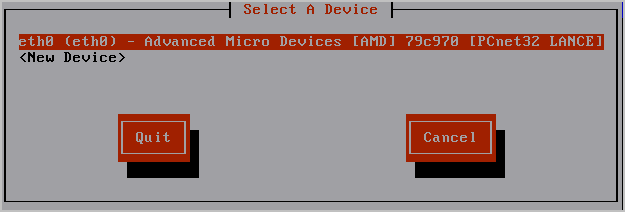
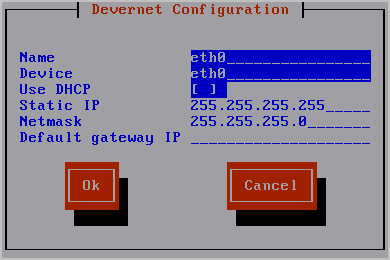
ネットワーク サービスが新しい設定で再起動され、それらの設定が表示されます。
以下のメッセージが表示されます。
ネットワーク設定を変更しますか? (n):
以下のメッセージが表示されます。
このシステムのドメイン名を入力してください。
以下のメッセージが表示されます。
使用する DNS サーバのリストをカンマで区切って入力してください:
次のメッセージと共にシステムの日付と時刻が表示されます。
システムの日付と時刻を変更しますか? (n):
以下のメッセージが表示されます。
システムを設定して、NTP 経由で時刻を更新しますか?
「yes」を指定した場合、次のメッセージが表示されます。
NTP サーバ名または IP アドレスを入力してください
「システムは、<yourntpserver> にある NTP サーバを使用して午前 0 時に時刻を更新するように設定されています」というような確認メッセージが表示されます。
EULA の末尾に、以下のメッセージが表示されます。
使用許諾契約書の条項に同意しますか? [はい/いいえ]:
次のメッセージの後に製品登録情報が表示されます。
Enter キーを押して続行します...
メッセージは、CA Enterprise Log Manager のインストールの準備中に、システム設定が設定されることを示しています。 CA エンド ユーザ使用許諾契約が表示されます。
ライセンスの末尾に、以下のメッセージが表示されます。
使用許諾契約書の条項に同意しますか? [はい/いいえ]:
CA EEM サーバ情報が表示されます。
ローカルまたはリモートの EEM サーバを使用しますか?
「l」(ローカル)または「r」(リモート)を入力してください:
EEM サーバの EiamAdmin ユーザのパスワードを入力します。
EEM サーバの EiamAdmin ユーザのパスワードを確認します。
この CAELM サーバ(CAELM)のアプリケーション名を入力します。
これまでに入力した EEM サーバ情報が、変更するかどうかを尋ねるメッセージと共に表示されます。
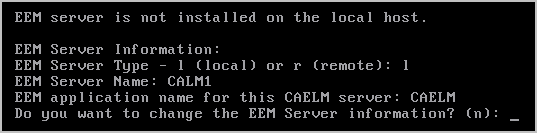
インストール プロセスが開始します。 各 CA Enterprise Log Manager コンポーネントの正常なインストール、登録の完了、証明書の取得、ファイルのインポート、およびコンポーネントの設定について、進捗状況を示すメッセージが表示されます。 CA ELM のインストールの成功を示すメッセージが表示されます。 インストールが完了すると、システムにコンソール ログオン アドレスが表示されます。
Do you want to run CAELM Server in FIPS mode?
「YES」または「NO」と入力します。
y と入力すると CA Enterprise Log Manager サーバは FIPS モードで起動します。 n と入力すると、CA Enterprise Log Manager サーバは FIPS 非準拠モードで起動します。
<hostname> のログイン プロンプトが表示されます。 これは無視してもかまいません。
注: 何らかの理由で、このログイン プロンプトからオペレーティング システム プロンプトを表示する場合、caelmadmin とデフォルトのパスワード(EiamAdmin ユーザ アカウントに割り当てたパスワード)を入力することで表示できます。 caelmadmin アカウントを使用すると、コンソールまたは SSH 経由でアプライアンスにログインできます。
| Copyright © 2011 CA. All rights reserved. | このトピックについて CA Technologies に電子メールを送信する |