

|
|
|
シングル サーバの CA Enterprise Log Manager をインストールしたら、リモート ワークステーションから CA Enterprise Log Manager の URL に参照してログオンし、設定の実行に使用可能な管理者アカウントを作成することで、設定を準備します。
注: このクイック スタート展開では、デフォルトのユーザ ストアおよびデフォルトのパスワードポリシーを使用します。 通常、これらは最初の管理者を追加する前に設定します。
最初の管理者を設定する方法
https://<hostname>:5250/spin/calm
CA Enterprise Log Manager サーバのホスト名を表すと主張する証明書がインストールされることを示す、セキュリティ警告が表示されます。
ルート証明書がインストールされ、インポート成功メッセージが表示されます。
[トラステッド証明書]ダイアログ ボックスが表示されます。
ログオン ページが表示されます。
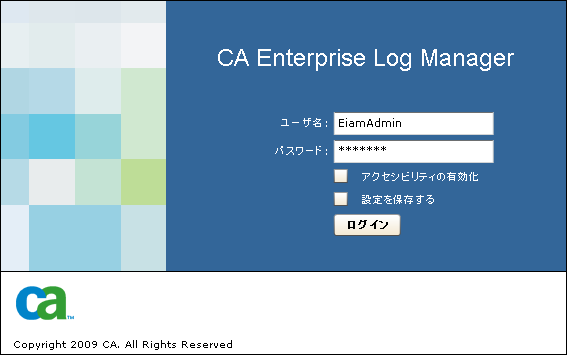
アプリケーションでは、最初は[管理者]タブと[ユーザとアクセスの管理]サブタブのみがアクティブになっています。
![[ユーザ]ボタン](o587493.png)
![[新規ユーザの追加]アイコン](o570726.png)
![[新規ユーザ]ダイアログ ボックス - 名前フィールド](o516292.png)
![[新規ユーザ]ダイアログ ボックス - 使用可能なグループ フィールド](o588097.png)
![[新規ユーザ]ダイアログ ボックス - 認証権限フィールド](o587499.png)
ログオン ページが表示されます。
すべての機能が有効になって CA Enterprise Log Manager が開きます。 [クエリおよびレポート]タブと[クエリ]サブタブが表示されます。
クエリ結果に 2 つのログイン試行が表示されます。1 つ目は EiamAdmin としてのログイン試行で、ログイン試行に成功した場合は「S」というマークが付いて管理者名が表示されます。

| Copyright © 2011 CA. All rights reserved. | このトピックについて CA Technologies に電子メールを送信する |