

|
|
|
Todos los usuarios están autorizados a ejecutar un proceso de CA IT PAM a petición. El proceso de salida de alerta/evento de CA IT PAM configurado se puede ejecutar con resultados de la consulta seleccionada para cualquiera de los fines siguientes:
El proceso de CA IT PAM se puede ejecutar desde una fila de resultados de la consulta que se muestra. En este caso, se supone que los resultados se muestran como una tabla en lugar de un gráfico. Las filas de resultados de la consulta se pueden mostrar de cualquiera de las maneras que se indican a continuación:
Nota: En el tema siguiente se supone que la fila de resultados de la consulta se muestra al seleccionar la consulta en la lista de consultas.
Para familiarizarse con los datos que se devuelven para los campos de la gramática de eventos comunes, consulte la guía Referencia de la gramática de eventos comunes de la ayuda en línea.
Para ejecutar manualmente el proceso de CA IT PAM configurado de acuerdo con un fila de resultados de la consulta que se muestra
Aparecen la lista de filtro de etiquetas de consulta y la lista de consultas.
Los eventos que reflejan inicios de sesión por cuentas predeterminadas son buenos candidatos para transferencia al proceso de salida de alerta/evento de CA IT PAM.
También puede mostrar la subficha Informes, seleccionar una opción de la lista de informes, cambiar a la vista de consulta individual y seleccionar la consulta en esta vista.
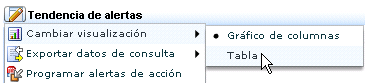
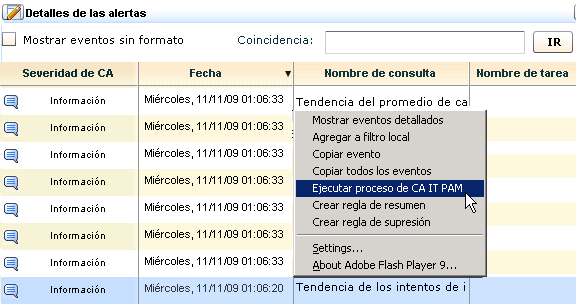
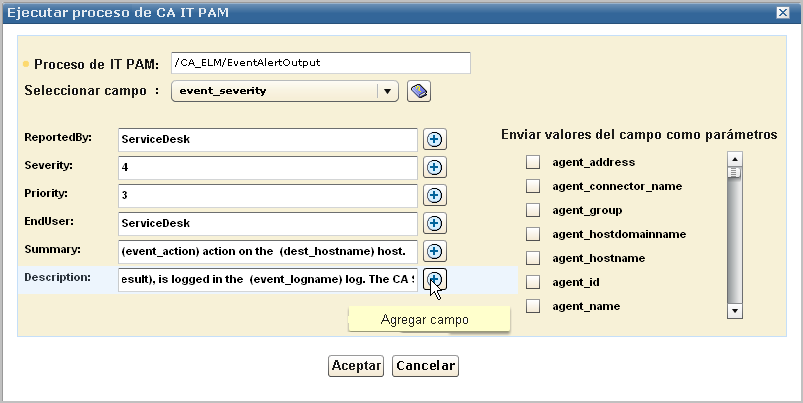
Aparecerá el cuadro de diálogo Ejecutar proceso de IT PAM. Contiene el nombre y los parámetros del proceso definidos en la configuración de IT PAM del servicio del servidor de informes. Además, contiene la lista desplegable Seleccionar campo que permite introducir datos variables devueltos al campo de la gramática de eventos comunes seleccionado.
Estos parámetros y sus valores se obtienen de la configuración de integración de CA IT PAM.
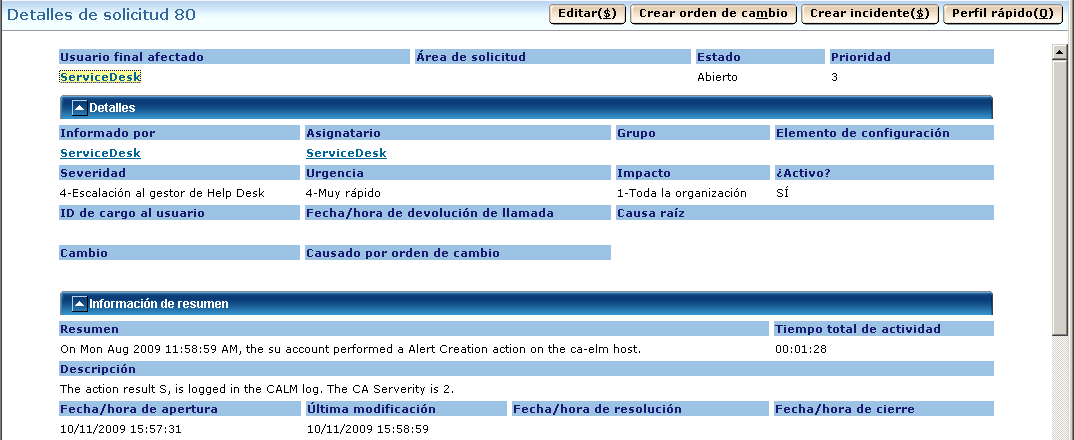
Ejemplo de resumen: En (horafecha_evento), la cuenta (nombreusuario_dest) ha realizado una acción (acción_evento) en el host (nombrehost_dest).
Ejemplo de descripción: El resultado de la acción (resultado_evento), se registra en el registro (nombreregistro_evento). La severidad de CA es (severidad_evento).
A continuación, se muestra un ejemplo: La visualización puede incluir otros campos definidos en el proceso de salida de alerta/evento personalizado de IT PAM.
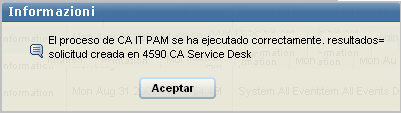
Aparecerá un cuadro de diálogo de progreso, seguido de un mensaje que indicará si el proceso de CA IT PAM se ha ejecutado correctamente y, de ser así, mostrará los resultados de la ejecución del proceso.
A continuación, se muestra un ejemplo en el que el resultado es Solicitud 4590 creada en el centro de servicio al usuario.
Por ejemplo, seleccione Solicitud e introduzca 4590.

| Copyright © 2011 CA. Todos los derechos reservados. | Enviar correo electrónico a CA Technologies acerca de este tema |