Guida all'implementazione › Pianificazione dell'ambiente › Pianificazione aggiornamento sottoscrizioni › Valutazione della necessità di un proxy di sottoscrizione non in linea › Funzionamento della sottoscrizione senza proxy in linea
Funzionamento della sottoscrizione senza proxy in linea
È possibile eseguire un sistema di server CA Enterprise Log Manager in cui nessun server dispone di accesso a internet. In questa eccezione, anche il primo server installato, che viene configurato automaticamente come il proxy di sottoscrizione predefinito, non dispone di accesso in linea. È possibile configurare il proxy di sottoscrizione predefinito come un proxy non in linea. Per ottenere gli aggiornamenti, è necessario accedere manualmente al sito FTP di CA specificato. Il sito FTP contiene una cartella per ogni versione principale. Le cartelle di versioni precedenti, come r12.0, contengono un file core tar contenente la versione, i service pack e gli aggiornamenti aggiunti durante il ciclo di rilascio. La cartella della versione corrente contiene un file core, aggiornato con tutti i service pack, e un file aggiuntivo contenente gli aggiornamenti cumulativi gli aggiornamenti rapidi. È possibile ottenere il file tar desiderato tramite FTP da qualsiasi server nella rete dell'utente. per ottenerlo, estrarre il file nel percorso di download del server proxy non in linea. L'aggiornamento del repository del contenuto e dei client procede come configurato.
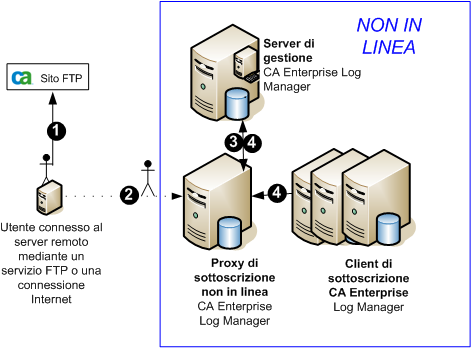
Di seguito si trova il processo rappresentato dalle frecce numerate:
- Da un server remoto con una connessione Internet o un servizio FTP in esecuzione, accedere al sito FTP contenente un file tar per ogni versione e Service pack di CA Enterprise Log Manager. Aprire la cartella della versione corrente o della versione desiderata. Scaricare il file core subscription_12.x.x.x.tar, qualora non sia stato precedentemente scaricato. Se il file è già stato scaricato, scaricare il file aggiuntivo.
- Inserire il percorso di download del proxy non in linea con gli aggiornamenti:
- Se è stato scaricato il file tar core, copiare il file nella directory del proxy non in linea /opt/CA/LogManager/data. L'utilità scp (copia di sicurezza) viene fornita a questo scopo. È inoltre possibile utilizzare sftp.
- Rinominare la directory di sottoscrizione esistente in subscription.bak
- Estrarre il file tar.
tar -xvf subscription_x_x_x_x.tar
La struttura di directory /opt/CA/LogManager/data/subscription viene creata con il contenuto e i file binari più recenti. Le autorizzazioni e la proprietà sono state impostate.
- Se è stato scaricato il file tar aggiuntivo, copiare il file nella directory del proxy non in linea /opt/CA/LogManager/data/subscription ed estrarlo. Questa procedura consente di aggiornare i moduli e i file con le versioni più recenti.
- Riavviare il servizio iGateway.
- Il server proxy di sottoscrizione non in linea invia gli aggiornamenti dei contenuti al repository del server di gestione CA Enterprise Log Manager.
- I client di sottoscrizione, inclusi il client sul server di gestione e il proxy non in linea, eseguono il polling del server proxy di sottoscrizione non in linea per gli aggiornamenti. Se sono disponibili nuovi aggiornamenti, i client di sottoscrizione li scaricano. Il download consiste in un file zip contenente gli aggiornamenti del prodotto e del sistema operativo, uno script per installarli e un file delle informazioni sul componente (componentinfo.xml). Se è necessario eseguire un backup, i client di sottoscrizione creano una backup dell'ultima installazione di aggiornamenti del prodotto e uno script di rollback delle modifiche. (Il backup non include gli aggiornamenti del sistema operativo.) Quindi, i client di sottoscrizione eseguono lo script di installazione che installa gli aggiornamenti del prodotto.

