Implementierungshandbuch › Planen der Umgebung › Planen von automatischen Software-Updates › Prüfen der Notwendigkeit eines Offline-Proxys für automatische Software-Updates (Offline-Update-Proxys) › Automatische Software-Updates ohne Online-Proxy
Automatische Software-Updates ohne Online-Proxy
Sie können auch ein CA Enterprise Log Manager-System verwenden, in dem kein Server Zugang zum Internet hat. In dieser Ausnahmesituation hat auch der zuerst installierte Server, der automatisch als CA-Software-Update-Proxy (Standard-Proxy für automatische Software-Updates) eingerichtet wird, keinen Online-Zugang. Sie konfigurieren den CA-Software-Update-Proxy als Offline-Proxy. Um Aktualisierungen zu erhalten, müssen Sie manuell auf die angegebene FTP-Seite von CA zugreifen. Diese FTP-Seite enthält einen Ordner für jede größere Version. Ordner für frühere Versionen, wie r12.0, enthalten eine Core-Datei "tar", die die entsprechende Version enthält, Service Packs und alle Aktualisierungen, die im Laufe des Versionszyklus hinzugefügt wurden. Der Ordner für die aktuelle Version enthält eine Core-Datei mit allen Service Packs und zusätzlich eine Datei, die kumulative Inhaltsaktualisierungen und Hotfixes enthält. Sie können die gewünschte Datei mit der Erweiterung "tar" von jedem Server Ihres Netzwerks über FTP herunterladen. Extrahieren Sie die Datei dann im Pfad des Offline-Proxy-Servers. Das Inhalts-Repository und Clients werden wie konfiguriert aktualisiert.
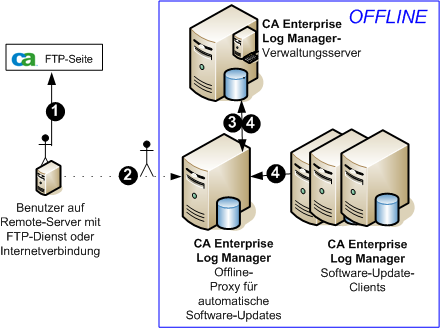
Der Ablauf ist wie folgt (siehe nummerierte Pfeile):
- Greifen Sie von einem Remote-Server mit einer Internet-Verbindung oder einem FTP-Service auf die FTP-Seite zu, die eine Datei mit der Erweiterung "tar" für jede CA Enterprise Log Manager-Version und alle Service Pack enthält. Öffnen Sie den Ordner für die aktuelle oder gewünschte Version. Laden Sie die Core-Datei "subscription_12.x.x.x.tar" herunter, wenn Sie sie nicht bereits heruntergeladen haben. Wenn Sie diese Datei heruntergeladen haben, laden Sie die zusätzliche Datei herunter.
- Geben Sie die Aktualisierungen für den Download-Pfad des Offline-Proxys an:
- Wenn Sie die Core-Datei mit der Erweiterung "tar" heruntergeladen haben, kopieren Sie diese Datei in das Verzeichnis "/opt/CA/LogManager/data" des Offline-Proxy. Für diesen Zweck steht das Hilfsprogramm scp (Secure Copy) zur Verfügung. Sie können auch "sftp" verwenden.
- Benennen Sie das vorhandene Verzeichnis für automatische Software-Updates "subscription.bak"
- Entpacken Sie die tar-Datei.
tar -xvf subscription_x_x_x_x.tar
Die Verzeichnisstruktur von "/opt/CA/LogManager/data/subscription" wird mit den aktuellsten Inhalts- und Binärdateien erstellt. Berechtigungen und Eigentumsrechte werden festgelegt.
- Wenn Sie die zusätzliche tar-Datei heruntergeladen haben, kopieren Sie diese Datei in das Verzeichnis "/opt/CA/LogManager/data/subscription" des Offline-Proxy und entpacken Sie die Datei. Damit werden Module und Dateien mit den derzeitigen Versionen aktualisiert.
- Starten Sie den iGateway-Service neu.
- Der Offline-Update-Proxy überträgt die Inhaltsaktualisierungen in das Repository auf dem CA Enterprise Log Manager-Verwaltungsserver.
- Software-Update-Clients, einschließlich Clients auf Verwaltungsserver und Offline-Proxy, fragen den Offline-Proxy-Server für automatische Software-Updates auf Aktualisierungen ab. Falls neue Software-Updates verfügbar sind, werden sie von den Software-Update-Clients heruntergeladen. Beim Download-Paket handelt es sich um eine ZIP-Datei mit den Produkt- und Betriebssystem-Updates, einem Installationsskript und der Komponenteninformationsdatei "componentinfo.xml". Wenn eine Sicherung benötigt wird, erstellen die Software-Update-Clients eine Sicherung der letzten Produktaktualisierungen und erstellen auch ein Skript, das Änderungen zurücksetzen kann. (Die Sicherung umfasst keine Betriebssystem-Updates.) Anschließend führen die Software-Update-Clients das Installationsskript aus, mit dem die Produkt-Updates installiert werden.

