

CAI では、一連のトランザクション フレームをシェルフに追加して、アーティファクトを生成することができます。 トランザクション フレームをシェルフに追加することは、「シェルビング」と呼ばれます。 フレームに関する作業を一度に1つずつ行う代わりに、シェルフから、複数のトランザクション フレームに関する仮想サービス、ベースライン、およびドキュメントを作成することにより、アーティファクトを生成します。
注: アーティファクトを生成する場合は、必ず、含めないトランザクション フレームを削除してください。 トランザクションの削除の詳細については、「シェルフのフレームの削除」を参照してください。
トランザクションは、以下のものからシェルフに追加できます。
トランザクションをシェルフに追加する方法の詳細については、「トランザクション フレームのシェルフへの追加」を参照してください。
[Analyze Transactions]ウィンドウの[Search Duration]バーの上部にシェルフ  アイコンがあります。 アイコンの右隅の数字は、シェルフに追加されたフレームの総数を示しています。
以下のアーティファクトを生成できます。
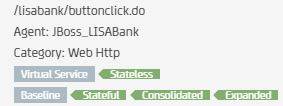
各トランザクションに対して生成できるアーティファクトのタイプは、色の付いたラベルで示されます。 以下の図は、トランザクションに対して生成できるアーティファクトのタイプの例を示しています。 このトランザクションから、ステートレス仮想サービスや、ステートフル ベースライン、統合されたベースライン、または展開されたベースラインを作成できます。
シェルフには、アーティファクトを生成する 2 つの方法があります。
この方法では、シェルフダイアログ ボックスを開かずに、シェルフに追加されているトランザクションについてのベースライン、仮想サービス、およびドキュメントを迅速に作成できます。
この方法では、シェルフ ダイアログ ボックスにアクセスして、シェルフに追加されたトランザクションを検索し、ベースライン、仮想サービス、およびドキュメントを作成することができます。
ワンクリック方式
シェルフは、ワンクリックでアーティファクトを生成する方法を提供します。 シェルフ アイコン にマウス カーソルを重ねることにより、シェルフに追加されたトランザクションを表示し、シェルフダイアログ ボックスを開かずにアーティファクトを生成することができます。 以下の図は、ワンクリック ポップアップを示しています。
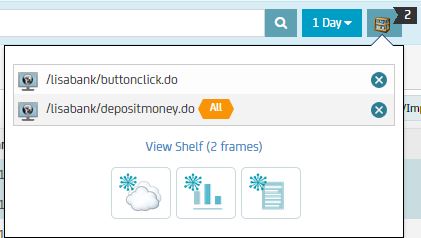
最大 5 つのトランザクションが一度に表示されます。 トランザクションを削除すると、シェルフの次のトランザクションが表示されます。
シェルフ ダイアログ ボックス
シェルフ ダイアログ ボックスを開くには、シェルフ アイコン をクリックするか、ワンクリック方式から[View Shelf (X frames)]をクリックします。 以下の図は、シェルフ ダイアログ ボックスを示しています。
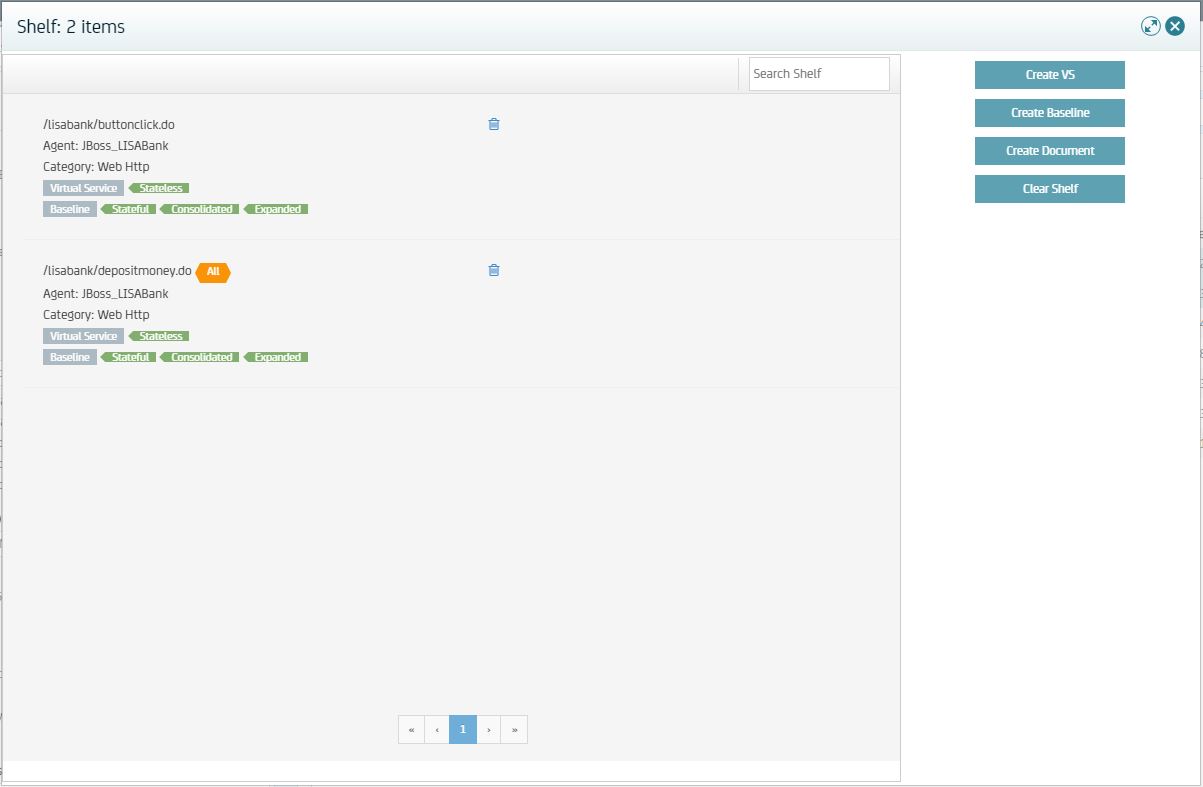
シェルフ ダイアログ ボックスから、リスト表示されるトランザクションに関して以下の操作を実行できます。
注: 仮想サービスおよびベースラインの作成の詳細については、「仮想サービスの作成」および「ベースラインの作成」を参照してください。
このセクションには、以下のトピックが含まれています。
|
Copyright © 2014 CA Technologies.
All rights reserved.
|
|