

監査ドキュメントには、スイート内のテスト ケースに対する成功条件を設定できます。
監査ドキュメントでは以下のことを追跡できます。
監査ドキュメントは、スイート ドキュメント エディタの[ベース]タブで指定できます。 [レポート]タブの[すべてのイベントを記録]チェック ボックスをオンにします。
監査ドキュメントは、プロジェクトの AuditDocs フォルダに配置されます。 ファイル拡張子は .aud です。
プロジェクトを作成すると、AuditDocs フォルダに DefaultAudit.aud という名前のデフォルトの監査ドキュメントが含まれます。
注: 監査ドキュメントを使用する場合、テスト ステップ名にはテストで使用される監査ドキュメントの簡単な説明を含めることができません。 たとえば、Abort が監査ドキュメント内の簡単な説明である場合、Abort という単語をテスト ステップ名に使用することはできません。
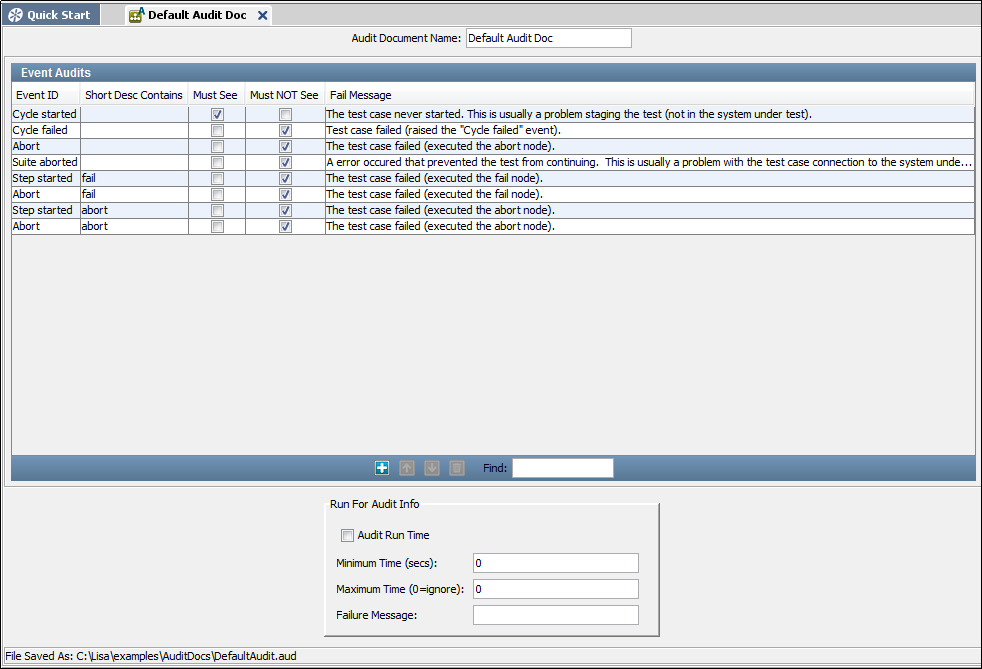
以下の図は、監査ドキュメント エディタを示しています。 このエディタには、[イベント監査]パネルと[監査実行情報]パネルが含まれます。
監査ドキュメントを作成する方法
監査ドキュメント エディタが開きます。
[イベント監査]パネルでは、テスト中に発生する必要があるか、発生してはならないイベントを指定できます。
イベントを追加する方法
 をクリックします。
各行には以下のパラメータがあります。
イベントの短い説明の値に基づいてイベントをフィルタする場合は、この列で短い説明からキーワード(複数可)を入力します。
イベントがテスト中に発生する必要がある場合は、このチェック ボックスをオンにします。
イベントがテスト中に発生してはならない場合は、このチェック ボックスをオンにします。
この監査が失敗した場合にログに記録されるメッセージ。
論理的に競合するイベント監査を追加しようとすると、エディタに警告メッセージが表示されます。
[上へ]  および[下へ]
  アイコンを使用して、行を並べ替えることができます。
[削除]  アイコンを使用して、行を削除できます。
[監査情報実行]パネルでは、実行時間を監査できます。
このパネルには、以下のパラメータがあります。
実行時間の監査を有効にするには、このチェック ボックスをオンにします。
テストを実行する必要のある最小時間(秒単位)。
テストを実行でき、正常な監査と見なすことができる最大時間(秒単位)。 最大時間の制約がない場合は、「0」を入力します。
この監査が失敗した場合にログに記録されるメッセージ。
|
Copyright © 2014 CA Technologies.
All rights reserved.
|
|