

文字列パターンは、プロパティ式の特別なタイプであり、{{ =[:patternname:] }} という構文で表します。 たとえば、名前の形式を指定するときには、文字列パターン プロパティは {{ =[:First Name:] }} となります。 このプロパティは、本物の名前のように見える仮の名前に対して評価することができます。
この動作は、名前に見えないランダムな文字列を処理するよりはるかに適切です。 文字列パターン機能では、名前のほかに、姓、日付、社会保障番号、クレジットカード番号、クレジット カードの有効期限などの多くのパターンをサポートしています。 この仮のデータは、reportdb データベースの TESTDATA から取得されます。
テスト ケースで名前が必要な場合には、データ ットで {{ =[:First Name:] }} を使用することを推奨します。 「{{=[」の部分は、文字列パターンを使用するというサインであり、これには「登録されている」項目のリストがあります。
たとえば、ログ ステップで以下の情報を使用するとします。
{{=[:First Name:]}} {{=[:Middle Initial:]}} {{=[:Last Name:]}}
{{=[:Street Address:]}}
{{=[:City:]}}, {{=[:State Code:]}}
{{=[:ZIP Code:]}} {{=[:Country:]}}
SSN: {{=[:SSN:]}}
Card: {{=[:Credit Card:]}} Expires {{=[:CC Expiry:]}}
Phone: {{=[:Telephone:]}}
Email: {{=[:Email:]}}
以下の応答が提供されます。
Marilyn M Mcguire
3071 Bailey Drive
Oelwein, IA
50662 US
SSN: 483-16-8190
Card: 4716-2361-6304-6128 Expires 3/2014
Phone: 319-283-0064
Email: Marilyn.C.Mcguire@spambob.com
ステップを再度実行すると、異なるデータが取得されます。 DevTest では、テストデータ データベース内の行の数を追跡し、1 から N の間の行をランダムに選択します。
既存の文字列パターンがすべて表示され、ドキュメントが表示される以下のウィンドウを開くには、ページの右端にある垂直の[パターン]タブをクリックします。
![[プロパティ ウィンドウ]-[パターン]タブのスクリーンショット](o2260992.png)
実装情報
デフォルトでは、このデータはレポート データベースの TESTDATA テーブルに保存されています。
DevTest ワークステーション は、起動時に、TESTDATA テーブルにデータがあるかどうかを確認します。 データがない場合は、lisa-core.jar 内の com/itko/lisa/test/data/TestData.csv が読み取られ、データベースがロードされます。 何らかの理由で reports.db が削除された場合は、テスト データは再作成されます。 データベースの読み取りは起動時にのみ行われ、約 15 秒かかります。
独自の文字列パターンの作成
独自のデータを追加する場合に注意する唯一のことは、ID を正しく割り当てることです。 1 から開始し、行の数に到達するまで空番なしで増加させます。
文字列ジェネレータ コードは基本的に、ランダムなオブジェクトから「n」を取得した後、ID が「n」のテストデータからワイルドカード(*)で選択します。 したがって、効率的なルックアップを行うには、ID がテーブルのプライマリ キーである必要があります。
例
プロパティ式を使用する良い練習は、ステップが 1 つだけの簡単なテスト ケースであるログ メッセージの出力を作成することです。 このステップはログを 1 つ書き込むだけであり、対話型テスト ラン(ITR)の[応答]パネルにその応答が表示されます。 そのため、プロパティ式を使用して実験することができます。
以下の例では、examples ディレクトリにある multi-tier-combo テスト ケース(multi-tier-combo.tst)を使用しています。
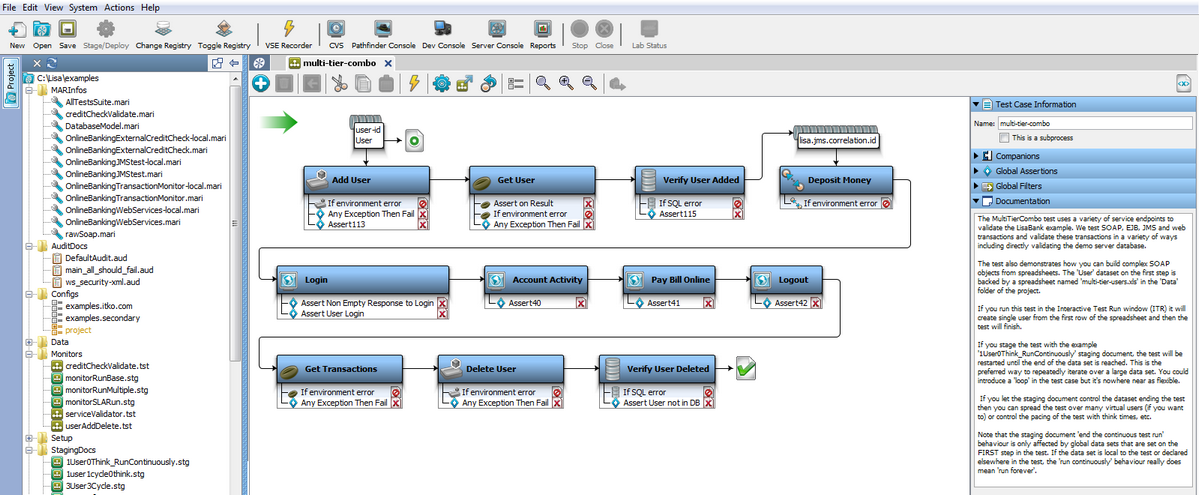
以下の図は ITR ユーティリティでこの例が表示された状態を示しています。
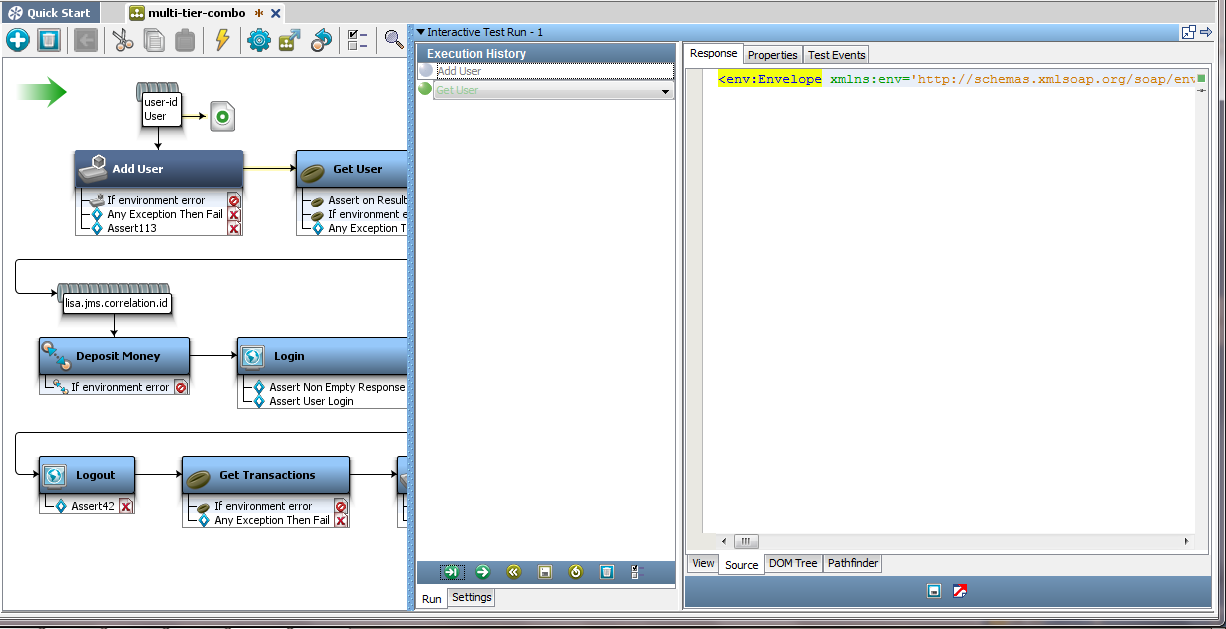
以下の図は、ITRの[プロパティ]タブを示しています。 表示されているタブは、Get User (ユーザの取得)ステップのものです。
![ITR の[プロパティ]タブのスクリーンショット](o2131670.png)
以下の図は ITR の[テスト イベント]タブを示しています。
![ITR の[テスト イベント]タブのスクリーンショット](o2131673.png)
[テスト イベント]タブで[プロパティの設定]イベントを見つけてください。
Java 開発者は、JavaScript ステップのプロパティ式のテストに BeanShell 環境を利用することもできます。
|
Copyright © 2014 CA Technologies.
All rights reserved.
|
|