

JMX メトリックは、JMX (Java Management Extension) API を使用してメトリックを提供します。
容易に設定できるよう、以下の JMX コネクタが用意されています。
これらのアプリケーションはそれぞれ、少し異なる接続パラメータを必要とします。 サーバに必要な値については、サーバ管理者に問い合わせてください。 プロバイダによって、提供されるメトリックは少し異なります。 その他の JMX 機能を使用する場合は、RMI ステップとして呼び出すことができます。
数値属性のみがサポートされています。
以下の例では、JBoss を使用します。
次の手順に従ってください:
[JMX エージェントの選択および設定]ダイアログ ボックスが表示されます。
[JMX オブジェクト属性ビューア]が開きます。
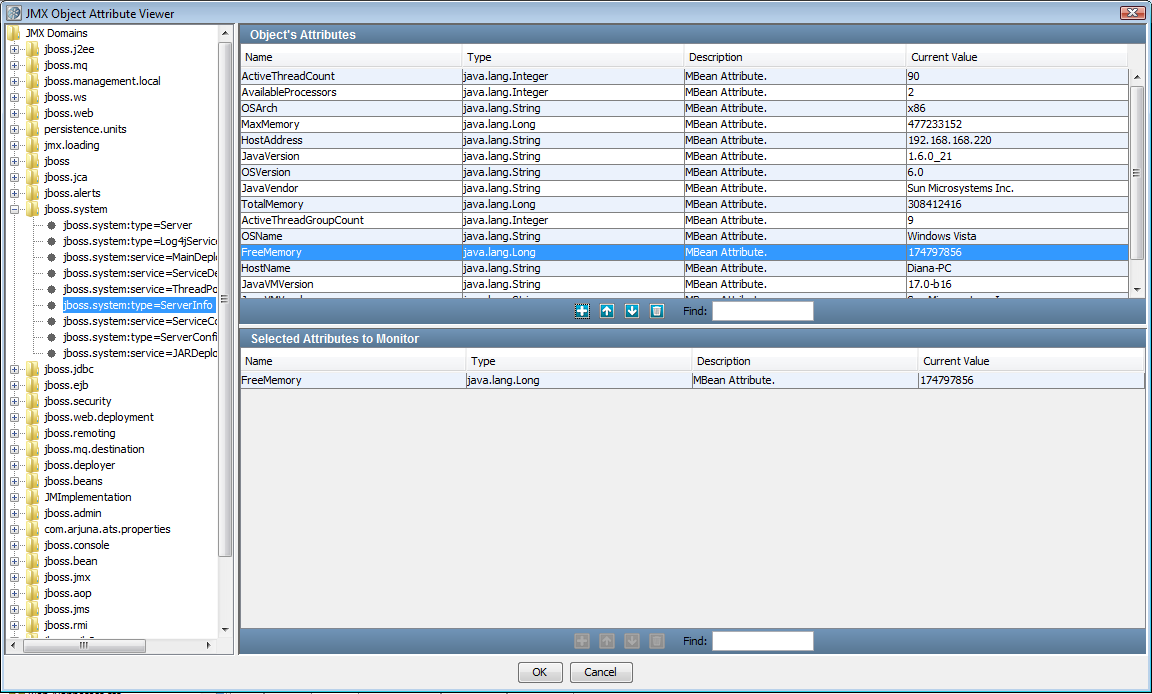
左側が JBoss の JMX ドメインの階層です。 JMX メトリックは、オブジェクト - 属性モデルを使用します。 このモデルでは、ドメイン オブジェクトは特定のアプリケーション サーバ(「system」など)によってパブリッシュされます。また、属性はオブジェクト内の名前/値ペアです。
このツリーでオブジェクトを選択すると、そのオブジェクトの基本属性もツリーに表示されます。 基本属性を選択すると、属性名の残り部分が右上の[オブジェクト属性]パネルにリスト表示されます。
上記の例では、ドメイン オブジェクトに jboss.system、基本属性に ServerInfo、属性名の残り部分に FreeMemory を選択しています。 ServerInfo の属性は、[オブジェクト属性]パネルに表示されます。
 をクリックします。
このメトリックは、ウィンドウの下部の[モニタ対象として選択された属性]パネルの選択されたメトリックのリストに追加されます。
このパネルから属性を削除するには、[削除]  をクリックします。
JMX メトリックがメトリック リストに表示されていることに注目してください。
アプリケーション サーバによっては、そのアプリケーション サーバとの JMX 通信を有効にするために、ベンダー固有の JAR が必要になる場合があります。
|
Copyright © 2014 CA Technologies.
All rights reserved.
|
|