

IBM WebSphere MQ ステップでは、トピックおよびキューに対してメッセージを送受信できます。 また、既存のメッセージを受信、変更、転送できます。
空、テキスト、オブジェクト、バイト、メッセージ、マップ済み(拡張)など、一般的なメッセージ タイプがすべてサポートされています。
IBM WebSphere MQ ステップは、メッセージング要件にかかわらず、単一のエディタを使用して設定されます。 入力オプションはメッセージング要件によって異なります。 エディタは有効な設定のみを許可します。そのため、特定の機能を有効にすると、その他の機能が非アクティブになる場合があります。
IBM WebSphere MQ ステップには、「MQ キュー名 パブリッシュ」という命名規則を使用したデフォルトの名前があります。 パブリッシュ キュー名がない場合、デフォルトのステップ名は「MQ キュー名 サブスクライブ」です。 デフォルトのステップ名を別のステップが使用する場合、DevTest は、このステップ名に番号を追加して一意にします。 ステップ名は、いつでも変更できます。
前提条件: このアプリケーションと一緒に DevTest を使用するには、1 つ以上のファイルを DevTest で使用可能にする必要があります。 詳細については、「管理」の「サードパーティ ファイル要件」を参照してください。
パラメータ要件: テスト中のシステム用の接続パラメータが必要です。 以下のセクションでは、必要なパラメータについて説明しています。
IBM WebSphere MQ ステップ エディタには以下のタブが含まれます。
注: このトピックでは、ベース タブについて説明します。 その他のタブの詳細については、「JMS メッセージング(JNDI)」を参照してください。
以下の図は、[ベース]タブを示しています。 このタブは、以下のセクションで構成されています。
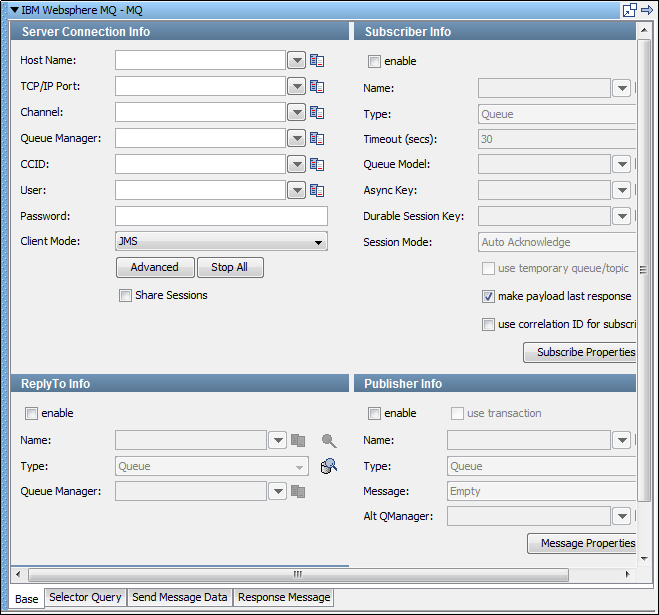
[サブスクライバ情報]、[パブリッシャ情報]、および[返信先情報]を有効および無効にするには、各セクションの左上隅にある[有効]チェック ボックスを使用します。 このチェック ボックスを使用して、ステップをパブリッシュ ステップ、サブスクライブ ステップ、またはその両方に設定できます。 また、ステップに返信先コンポーネントを含めることもできます。
テスト ステップの設定が完了したら、[エラー処理およびテスト]セクションの[テスト]をクリックして設定をテストします。
サーバ接続情報
WebSphere MQ に接続するには、以下の情報を入力します。
ホストの名前。
クライアント接続用のポート。
ルーティングおよびメッセージ バスでの管理に使用される接続プロパティ。
ルーティングおよび管理に使用される接続プロパティ。
接続のオプションであり、クライアント(DevTest)とサーバの間で文字変換を行う必要がある場合のみ適用されます。
ログイン ユーザ名(該当する場合)。
ログイン パスワード(該当する場合)。
WebSphere MQ サーバと通信する方法を選択できます。
オンにすると、MQ ネイティブ モードでのすべての共有(接続を含む)を指定します。
パブリッシャ情報
メッセージを送信(パブリッシュ)する機能を設定するには、[有効]チェック ボックスをオンにします。
メッセージを送信する場合にコミットを実行するには、[トランザクションの使用]チェック ボックスをオンにします。
以下のパラメータを入力します。
トピックまたはキューの名前。 [検索]アイコン  を使用して、トピックまたはキュー名の JNDI サーバを参照します。
トピックまたはキューを使用する場合に選択します。 どのメッセージがキュー(のみ)で処理されるのを待機しているかを確認するには、このフィールドの右にある[検索]アイコン ![[参照]アイコン](o2149546.png) を使用します。
を使用します。
送信するメッセージのタイプを選択します。 サポートされているタイプは、[なし]、[テキスト]、[オブジェクト]、[バイト]、[メッセージ]、および[マップ済み(拡張)]です。
接続するキュー マネージャと異なる場合に、パブリッシュ キューがホストされるキュー マネージャ。
メッセージにパブリッシュ プロパティを設定できます。 プロパティのリストは、クライアント モードによって異なります。 詳細については、WebSphere MQ のドキュメントおよび「JMS and MQ Message Properties」ナレッジ ベース記事を参照してください。 クライアント モードが JMS の場合、カスタム メッセージ プロパティを追加できます。
サブスクライバ情報
メッセージを受信(サブスクライブ)する機能を設定して有効にするには、[有効]チェック ボックスをオンにします。
以下のパラメータを入力します。
トピックまたはキューの名前。 [検索]アイコン を使用して、トピックまたはキュー名の JNDI サーバを参照します。
トピックまたはキューを使用するかどうか、および同期または非同期モードでリスンするかどうかを選択します。 非同期モードでは、[非同期キー]フィールドにもエントリが必要です。 このフィールドの右側にある[検索]アイコンを使用して、どのメッセージがキュー(のみ)で処理されるのを待機しているかを確認できます。
DevTest がメッセージの待機を中断するまでの秒数を示します。 タイムアウトを設定しない場合は、このフィールドは空白にしておきます。
MQ は、一時送信先を作成するためにこの値を必要とします。 キュー モデルは MQ サーバで設定され、[一時キュー/トピックを使用する]がオンの場合にのみアクティブになります。 この場合、[返信先情報]セクションは無効です。
非同期メッセージを識別するために必要な値を入力します。 この値は非同期モードにのみ必要です。 この値は、非同期メッセージを取得するために後続のメッセージ コンシューマ ステップで使用されます。
ここで名前を入力することによって、持続セッションを要求します。 また、そのセッションのキーも指定します。 持続セッションでは、ログアウトした後に再度ログインしても、トピックからのメッセージをすべて受信できます。
ドロップダウン リストをクリックして、使用可能なオプションから適切なモードを選択します。 オプションは次のとおりです: [自動確認応答]、[クライアント確認応答]、[トランザクションの使用]、[自動(重複 OK)]。
JMS プロバイダに一時キュー/トピックを設定させるには、[一時キュー/トピックを使用する]チェック ボックスをオンにします。 一時キュー/トピックが使用される場合、一時キュー/トピックに送信するメッセージの JMS ReplyTo パラメータが自動的に設定されます。 返信を送信できるように、一時キュー/トピック機能とパブリッシャを常に一緒に使用する必要があります。 一時キュー/トピックを使用する場合、[返信先]セクションは無効です。
ペイロードを最終応答にするには、このオプションを選択します。
[サブスクライブ プロパティ]の値を使用して、受信メッセージのフィルタリングを有効にします。
メッセージにサブスクライブ プロパティを設定できます。 詳細については、WebSphere MQ のドキュメントおよび「JMS and MQ Message Properties」ナレッジ ベース記事を参照してください。
ReplyTo 情報
送信先キュー/トピックを設定するには、[有効]チェック ボックスをオンにします。
アプリケーションが送信先を必要とする場合、このセクションで設定されます。
以下のパラメータを入力します。
トピックまたはキューの名前。 [検索]アイコン を使用して、トピックまたはキュー名の JNDI サーバを参照します。
トピックまたはキューを使用する場合に選択します。 どのメッセージがキュー(のみ)で処理されるのを待機しているかを確認するには、このフィールドの右にある[検索]アイコン を使用します。
(このステップで)返信先をパブリッシャと異なるキュー マネージャに設定することができます。
エラー処理およびテスト
エラーが発生した場合、[エラー処理およびテスト]セクションはステップにリダイレクトします。
環境エラーが発生した場合に実行するステップまたは実行するアクションを選択します。
ステップ設定をテストするには、[テスト]をクリックします。
|
Copyright © 2014 CA Technologies.
All rights reserved.
|
|