

TIBCO Rendezvous メッセージング ステップでは、ネイティブ Rendezvous プロトコルを使用して、Rendezvous 「サブジェクト」からメッセージを送受信できます。 また、既存のメッセージを受信、変更、転送できます。
TIBCO Rendezvous メッセージング ステップは、メッセージング要件にかかわらず、単一のエディタを使用して設定されます。 入力オプションはメッセージング要件によって異なります。 エディタは有効な設定のみを許可します。そのため、特定の機能を有効にすると、その他の機能が非アクティブになる場合があります。
TIBCO Rendezvous メッセージング ステップには、「RV キュー名 パブリッシュ」という命名規則を使用したデフォルトの名前があります。 パブリッシュ キュー名がない場合、デフォルトのステップ名は「RV キュー名 サブスクライブ」です。 デフォルトのステップ名を使用する別のステップがある場合、番号がステップ名に追加されます。 ステップ名は、いつでも変更できます。
前提条件: このアプリケーションと一緒に DevTest を使用するには、1 つ以上のファイルを DevTest で使用可能にする必要があります。 詳細については、「管理」の「サードパーティ ファイル要件」を参照してください。
パラメータ要件: テスト中のアプリケーションで使用される接続パラメータ、およびサブジェクト名が必要です。 以下のセクションでは、必要なパラメータについて説明しています。 環境に応じて、その他のパラメータが必要となる場合があります。 これらのパラメータは、アプリケーション開発者から入手します。
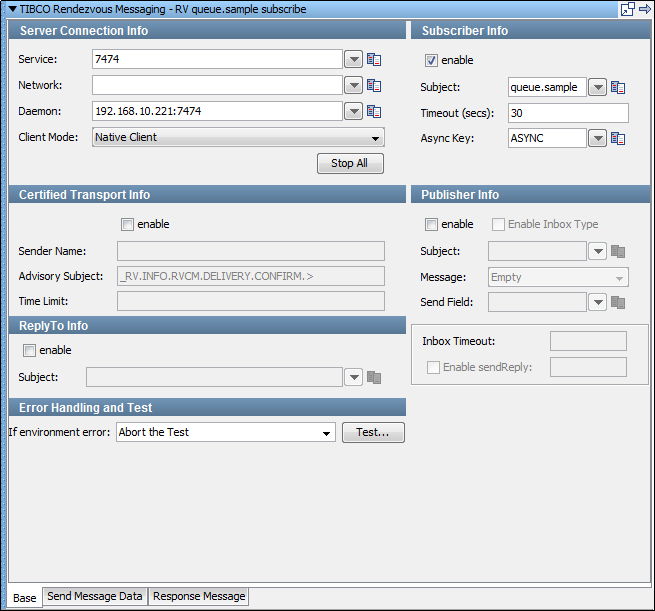
TIBCO Rendezvous メッセージング ステップ エディタには以下のタブが含まれます。
[ベース]タブは、以下のセクションで構成されています。
[サブスクライバ情報]、[パブリッシャ情報]、および[返信先情報]を有効および無効にするには、各セクションの左上隅にある[有効]チェック ボックスを使用します。 これらのチェック ボックスは、ステップをパブリッシュ ステップ、サブスクライブ ステップ、またはその両方に設定するために使用します。 また、オンにすると、ステップに JMS の返信先コンポーネントを含めることもできます。
テスト ステップの設定が完了したら、[エラー処理およびテスト]セクションの[テスト]をクリックして設定をテストします。
サーバ接続情報
[サーバ接続情報]領域の Rendezvous 情報に固有の接続情報を入力します。
テスト中のシステムに対して、以下のパラメータを使用できます。
これらのパラメータは、通信する RV ネットワークへの接続を有効にします。
Rendezvous ネイティブ クライアント モードまたは Java クライアント モードのいずれかを選択します。 通常、より用途の広いクライアント モードを使用します。
これらの値を設定内のプロパティでパラメータ化して、テスト中の別のシステムの変更を容易にする必要があります。
パブリッシャ情報
メッセージを送信する機能を設定するには、[有効]チェック ボックスをオンにします。
以下のパラメータを入力します。
使用するサブジェクトの名前。 独自のサブジェクトを定義できます。 有効なサブジェクト名は、queue.sample の形式です。 無効なサブジェクト名は、 queue…..My_Samples (NULL エレメント)または .My.Queue. (3 つの NULL エレメント)のような形式です。
送信するメッセージのタイプを選択します。 サポートされているタイプは、[なし]、[テキスト]、[オブジェクト]、[バイト]、[メッセージ]、および[マップ済み(拡張)]です。
RV メッセージは、実際はフィールドと値のマップです。 このフィールドは、単一のフィールドのメッセージを迅速に作成するために使用します。 ここで値を入力すると、メッセージの送信データがこの名前を持ったフィールドの値に入力されます。 この値は、マップ済み(拡張)タイプのメッセージによって上書きされます。これは、このタイプのメッセージが単一のメッセージに複数のフィールドおよび値を入力するためです、
[インボックス タイムアウト]および[sendReply の有効化]フィールドを有効にするには、このチェック ボックスをオンにします。
[インボックス タイムアウト]を指定、またはパブリッシャの sendReply 機能を有効にするには、[インボックス タイプの有効化]を選択します。
認定済みトランスポート情報
トランスポート情報を提供するには、[有効]チェック ボックスをオンにします。
CM トランスポートに対応する名前。
Rendezvous ソフトウェアは、_RV.class.SYSTEM.name というテンプレートを使用して、システム アドバイザリ メッセージの件名を作成します。 Rendezvous 認定済みメッセージ配信ソフトウェアは、_RV.class.RVCM.category.condition.subject および _RV.class.RVCM.category.condition.name というテンプレートを使用して、アドバイザリ メッセージの件名を作成します。 分散キュー ソフトウェアは、_RV.class.RVCM.category.role.condition.name というテンプレートを使用して、アドバイザリ メッセージの件名を作成します。 Rendezvous フォールト トレランス ソフトウェアは、_RV.class.RVFT.name.group というテンプレートを使用して、アドバイザリ メッセージの件名を作成します。
メッセージが存在する時間制限。
サブスクライバ情報
[有効]チェックボックスをオンにすると、サブスクライバ機能がオンになり、メッセージを受信する機能を設定できます。
以下のパラメータを入力します。
使用するサブジェクトの名前。 独自のサブジェクトを定義できます。
DevTest がメッセージの待機を中断するまでの秒数を示します。 タイムアウトを設定しない場合は、このフィールドは空白にしておきます。
非同期メッセージを識別するために必要な値を入力します。 この値は非同期モードにのみ必要です。 この値は、非同期メッセージを取得するために後続のメッセージ コンシューマ ステップで使用されます。
返信先情報
送信先サブジェクトを設定するには、[有効]チェック ボックスをオンにします。
アプリケーションが送信先を必要とする場合、このセクションで設定されます。
以下のパラメータを設定します。
使用するサブジェクトの名前。
エラー処理およびテスト
エラーが発生した場合、[エラー処理およびテスト]セクションはステップにリダイレクトします。
環境エラーが発生した場合に実行するステップまたは実行するアクションを選択します。
ステップ設定をテストするには、[テスト]をクリックします。
ステップがパブリッシュのために設定されている場合、このタブでメッセージを作成できます。 以下の例の[メッセージ データの送信]タブ ビューは、テキスト メッセージを示しています。
![TIBCO Rendezvous メッセージング ステップの[メッセージ データの送信]タブ](o2149763.png)
この例は、XML フラグメントと使用されているプロパティを示しています。 テキストを入力するか、[ファイルからメッセージを読み取り]をクリックしてファイルから読み取ることができます。 また、プロパティにテキストを格納できます。その場合、エディタにプロパティ(例: LISA_PROP)を配置します。
プロパティがメッセージの XML で 使用されていることで、テストの実行時にメッセージを動的に作成できることに注目してください。
ステップがサブスクライブのために設定されている場合、応答が表示されます。 詳細については、「JMS メッセージング(JNDI)」を参照してください。
|
Copyright © 2014 CA Technologies.
All rights reserved.
|
|