![前のトピック: CICS の[仮想化するプログラム]パネル](574.png)

CA Service Virtualization の使用 › CA Service Virtualization でのワークステーションおよびコンソールの使用 › サービス イメージの作成 › レコーディングによるサービス イメージの作成 › トランスポート プロトコル › CICS トランザクション ゲートウェイ(ECI)の記録
CICS トランザクション ゲートウェイ(ECI)の記録
CICS トランザクション ゲートウェイ(ECI)を記録する方法
- 仮想サービス イメージ レコーダの[基本]タブで、トランスポート プロトコルとして CICS トランザクション ゲートウェイ(ECI)を選択します。
- [基本]タブのフィールドに入力し、[次へ]をクリックします。
レコーダの次の手順が開きます。
- この手順では、ポートおよびホストの情報を入力します。
- リスン/記録ポート
-
クライアントが DevTest と通信するポートを定義します。
- ターゲット ホスト
-
サーバが実行されているターゲット ホストの名前または IP アドレスを定義します。
- ターゲット ポート
-
サーバがリスンするターゲット ポート番号。
- クライアントから SSL で受信
-
選択すると、レコーダは、クライアントが SSL を使用して接続すると想定します。 関連するキーストアとパスワードを提供した場合、セキュリティ マテリアル(証明書など)の取得に使用されます。
- サーバに SSL で送信
-
選択すると、レコーダは、SSL を使用して実際のシステムに接続します。 関連するキーストアとパスワードを提供した場合、セキュリティ マテリアル(証明書など)の取得に使用されます。
- SSL キーストア ファイル
-
キーストア ファイルの名前。
- キーストア パスワード
-
キーストア ファイルのパスワード。
- [次へ]をクリックして、レコーディング ウィンドウを表示します。
- CTG サーバと通信するアプリケーションを起動し、記録するアクティビティを実行します。
- 仮想サービス イメージ レコーダ ウィンドウでトランザクションが記録されたこと確認したら、[次へ]をクリックします。
データ プロトコル ウィンドウが表示されます。
- [次へ]をクリックします。
会話スタータ ウィンドウが表示されます。
- [次へ]をクリックします。
- VSM と VSI を表示するオプションを選択し、[終了]をクリックます。
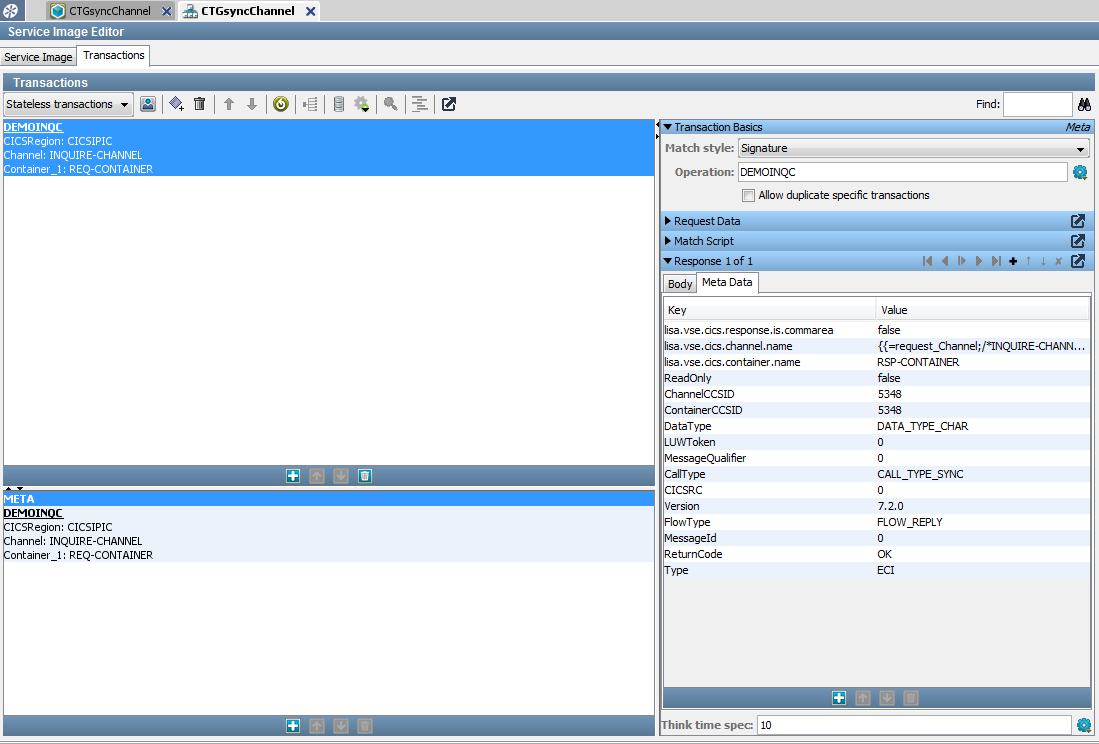
- サービス イメージ エディタに CTG サービス イメージが表示されます。
Copyright © 2014 CA Technologies.
All rights reserved.
|
|