

WebLogic JMS (JNDI)ステップでは、トピックおよびキューに対してメッセージを送受信できます。 また、既存のメッセージを受信、変更、転送できます。
WebLogic JMS (JNDI)では、空、テキスト、オブジェクト、バイト、メッセージ、マップ済み(拡張)など、一般的なメッセージ タイプがすべてサポートされています。
WebLogic JMS (JNDI)ステップは、メッセージング要件にかかわらず、単一のエディタを使用して設定されます。 入力オプションはメッセージング要件によって異なります。 エディタは有効な設定のみを許可します。 特定の機能を有効にすると、その他の機能が非アクティブになる場合があります。
前提条件: このアプリケーションと一緒に DevTest を使用するには、1 つ以上のファイルを DevTest で使用可能にする必要があります。 詳細については、「管理」の「サードパーティ ファイル要件」を参照してください。
パラメータ要件: テスト中のアプリケーションで使用される接続パラメータ、およびサブジェクト名が必要です。 以下のセクションでは、必要なパラメータについて説明しています。 環境に応じて、その他のパラメータが必要となる場合があります。 これらのパラメータは、アプリケーション開発者から入手します。
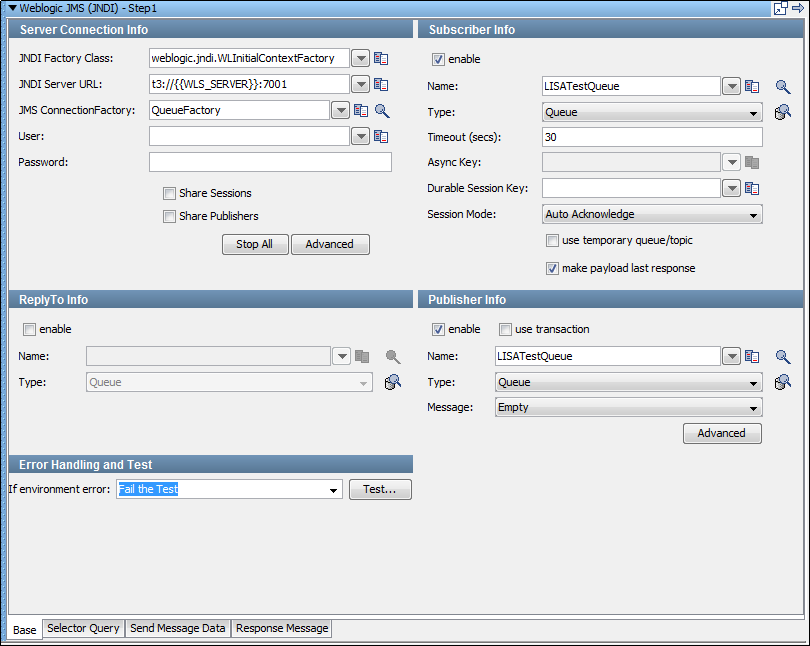
WebLogic JMS(JNDI)ステップ エディタには以下のタブが含まれます。
[ベース]タブでは、接続およびメッセージング パラメータを定義します。
[セレクタ クエリ]タブでは、キュー上のメッセージをリスンする場合に実行されるセレクタ クエリを指定できます。
[メッセージ データの送信]タブでは、メッセージ コンテンツを作成します。
[応答メッセージ]タブでは、応答メッセージを POST します。
[ベース]タブは、以下のセクションで構成されています。
[サブスクライバ情報]、[パブリッシャ情報]、および[返信先情報]を有効および無効にするには、各セクションの[有効]チェック ボックスを使用します。 このチェック ボックスを使用して、ステップをパブリッシュ ステップ、サブスクライブ ステップ、またはその両方に設定できます。 また、ステップに JMS の返信先コンポーネントを含めることもできます。
テスト ステップの設定が完了したら、[エラー処理およびテスト]セクションの[テスト]をクリックして設定をテストします。
サーバ接続情報
JNDI 情報を入力します。
これらの値は、設定のプロパティでパラメータ化されます。 これらのプロパティにより、テスト中のアプリケーションの変更が容易になります。 デフォルトでは、JNDI サーバ URL の WLS_SERVER プロパティが使用されます。 このプロパティを使用する場合は、設定に追加する必要があります。
テスト中のシステムに対して、5 つのパラメータを使用できます。 プルダウン メニューには、これらの値の一般的な例またはテンプレートが含まれます。
JNDI プロバイダのコンテキスト ファクトリの完全修飾クラス名。
JNDI サーバに接続するための URL。 URL の形式は、使用されている特定の JNDI プロバイダによって異なります。
[検索]  を使用して、サーバ上の利用可能なリソースを参照します。 JMS 仕様に従って、このステップの実行に使用する接続ファクトリを選択または入力します。
JNDI プロバイダに接続し、接続ファクトリのハンドルを取得するためのユーザ名。
JNDI プロバイダに接続し、接続ファクトリのハンドルを取得するためのパスワード。
テスト ケース全体で JMS セッションおよびパブリッシャを共有するには、これらのチェック ボックスを使用します。 この方法はオーバーヘッドを低減できますが、通常、JMS クライアントがリソースを解放するため、現実的なシミュレーションとなるとは限りません。 [パブリッシャの共有]チェック ボックスをオンにすると、[セッションの共有]チェック ボックスもオンになります。 セッションを共有しなければ、パブリッシャを共有できません。 これらのパラメータの詳細については、「Deliberate Delays in VSE」ナレッジ ベース記事を参照してください。
設計時にすべてのリスナを停止します。 一部のリスナは切り離すことができますが、引き続きメッセージを処理します。 メッセージを処理する場合は、テスト ケースを作成することは困難です。
接続情報と一緒に送信されるカスタム プロパティを追加でき、第 2 レベルの認証を設定できるパネルを表示します。
パブリッシャ情報
メッセージを送信(パブリッシュ)する機能を設定するには、[有効]チェック ボックスをオンにします。 メッセージを送信する場合にコミットを実行するには、[トランザクションの使用]チェック ボックスをオンにします。
以下のパラメータを入力します。
トピックまたはキューの名前。 [検索]アイコン を使用して、トピックまたはキュー名の JNDI サーバを参照します。
トピックまたはキューを使用する場合に選択します。 どのメッセージがキュー(のみ)で処理されるのを待機しているかを確認するには、このフィールドの右にある[検索]アイコン ![[参照]アイコン](o2149546.png) を使用します。
を使用します。
送信するメッセージのタイプを選択します。 サポートされているタイプは、[なし]、[テキスト]、[オブジェクト]、[バイト]、[メッセージ]、および[マップ済み(拡張)]です。
メッセージ ヘッダの編集とメッセージ プロパティの追加を行えるパネルを表示します。
サブスクライバ情報
メッセージを受信(サブスクライブ)する機能を設定して有効にするには、[有効]チェック ボックスをオンにします。
以下のパラメータを入力します。
トピックまたはキューの名前。 [検索]アイコン を使用して、トピックまたはキュー名の JNDI サーバを参照します。
トピックまたはキューを使用するかどうか、および同期または非同期モードでリスンするかどうかを選択します。 非同期モードでは、[非同期キー]フィールドにもエントリが必要です。 このフィールドの右側にある[検索] を使用して、どのメッセージがキュー(のみ)で処理されるのを待機しているかを確認します。
アプリケーションがメッセージの待機を中断するまでの待機期間(このフィールドを空白のままにすると、タイムアウトは設定されません)。
非同期メッセージを識別する値。 この値は非同期モードにのみ必要です。 この値は、非同期メッセージを取得するために後続のメッセージ コンシューマ ステップで使用されます。
ここで名前を入力することによって、持続セッションを要求します。 また、そのセッションのキーも指定します。 持続セッションでは、ログアウトした後に再度ログインしても、トピックからのメッセージをすべて受信できます。
メッセージを受信する場合にコミットを実行するには、[トランザクションの使用]チェック ボックスをオンにします。
JMS プロバイダに一時キュー/トピックを設定させるには、[一時キュー/トピックを使用する]チェック ボックスをオンにします。 一時キュー/トピックが使用される場合、一時キュー/トピックに送信するメッセージの JMS ReplyTo パラメータが自動的に設定されます。 返信を送信できるように、一時キュー/トピック機能とパブリッシャを常に一緒に使用する必要があります。 一時キュー/トピックを使用する場合、[返信先]セクションは無効です。
ペイロードをこのステップの応答にするには、[ペイロードを最終応答にする]チェック ボックスをオンにします。
ReplyTo 情報
送信先キューまたはトピックを設定するには、[有効]チェック ボックスをオンにします。
アプリケーションが送信先を必要とする場合、このセクションで設定されます。
以下のパラメータを入力します。
トピックまたはキューの名前。 [検索]アイコン を使用して、トピックまたはキュー名の JNDI サーバを参照します。
トピックまたはキューを使用する場合に選択します。 どのメッセージがキュー(のみ)で処理されるのを待機しているかを確認するには、このフィールドの右にある[検索]アイコン を使用します。
エラー処理およびテスト
例外が発生した場合、[エラー処理およびテスト]セクションはステップにリダイレクトします。
環境エラーが発生した場合に実行するステップまたは実行するアクションを選択します。
ステップ設定をテストするには、[テスト]をクリックします。
このエディタで JMS セレクタ クエリを入力できます。 構文は SQL に準拠しています。このクエリは SQL92 のサブセットです。 JMS セレクタ クエリは、パブリッシュされたメッセージに対する応答であるキュー上のメッセージをリスンする場合に指定できます。 上記の図は、元のメッセージで送信されたプロパティで設定されたものと一致する JMSCorrelationID に関する特定のクエリを示しています。
ビルトイン メカニズムでは、メッセージを送信する前にテスト作成者が JMSCorrelationID を設定することができます。 lisa.jms.correlation.id プロパティを設定することにより、メッセージが送信される前に相関 ID を設定できます。
ゼロ以外の値が検出されます。また、メッセージが送信される前に、メッセージの JMSCorrelationID プロパティが設定されます。
ステップがパブリッシュのために設定されている場合、このタブでメッセージを作成できます。 以下の例の[メッセージ データの送信]タブ ビューは、テキスト メッセージを示しています。
![JMS メッセージング (JNDI)ステップの[メッセージ データの送信]タブ](o2149548.png)
この例は、XML フラグメントと使用されているプロパティを示しています。 テキストを入力するか、[ファイルからメッセージを読み取り]をクリックしてファイルから読み取るか、プロパティにフラグメントを格納できます。 プロパティにテキストを格納する場合は、単にエディタにプロパティ(LISA_PROP など)を配置します。
プロパティがメッセージの XML で 使用されていることで、テストの実行時にメッセージを動的に作成できることに注目してください。
ステップがサブスクライブのために設定されている場合、応答はここに表示されます。 詳細については、「JMS メッセージング(JNDI)」を参照してください。
|
Copyright © 2014 CA Technologies.
All rights reserved.
|
|