

Oracle Advanced Queuing (AQ)は、Oracle データベース自体に組み込まれているメッセージング プロバイダです。 AQ は、デフォルトの JMS プロバイダとして、Oracle Enterprise Service Bus などの多くの Oracle 製品で使用されます。
AQ を使用する 2 つの方法のうちの 1 つは JMS です。
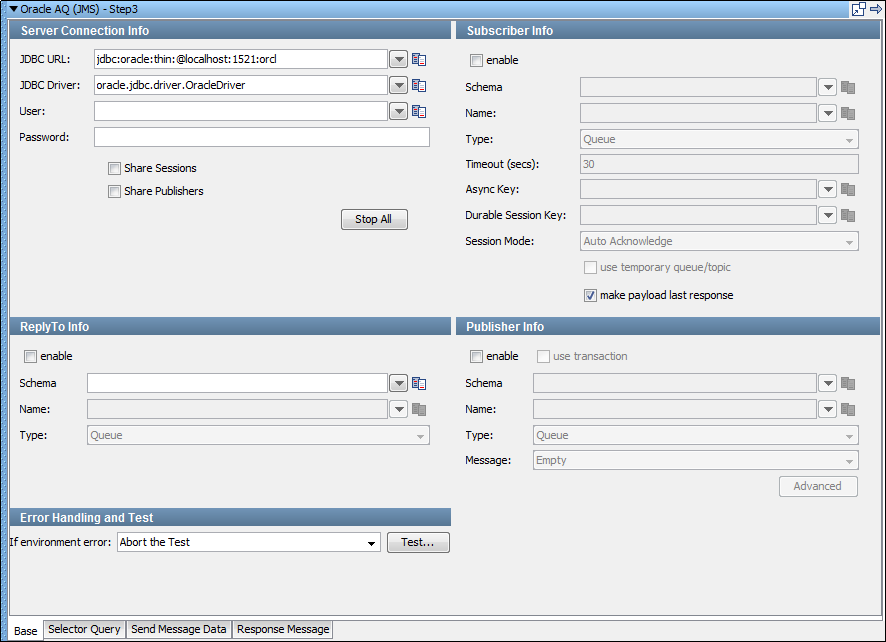
JMS ライブラリを使用することにより、その他の通常の JMS プロバイダのように動作します。相違点は以下のとおりです。
エディタの下部の 4 つのタブが使用できます。
基本情報タブ
上記の例で示されている[ベース]タブ ビューには、5 つの主要セクションがあります。
[サーバ接続情報]および[エラー処理およびテスト]セクションは常にアクティブです。 各セクションの左上隅にある[有効]チェック ボックスを使用して、[サブスクライバ情報]、[パブリッシャ情報]、および[返信先情報]を有効または無効にします。 これらのチェック ボックスを使用して、ステップをパブリッシュ ステップ、サブスクライブ ステップ、またはその両方に設定できます。 また、オンにすると、ステップに返信先コンポーネントを含めることもできます。
テスト ステップの設定が完了したら、[エラー処理およびテスト]セクションの[テスト]をクリックして設定をテストします。
サーバ接続情報
ここでは、JDBC 関連の情報を入力します。
これらの値を設定内のプロパティでパラメータ化して、テスト中のアプリケーションの変更を容易にします。
DevTest は、デフォルトでは、JDBC ドライバの場所の oracle.jdbc.driver.OracleDriver を使用します。
テスト中のシステムに対して、以下のパラメータを使用できます。 プルダウン メニューには、これらの値の一般的な例またはテンプレートが含まれます。
このフィールドには、デフォルト値が入力されます。
このフィールドには、デフォルト値が入力されます。
ユーザ名を入力します。
パスワードを入力します。
テスト ケース全体で JMS セッションおよびパブリッシャを共有するには、これらのチェック ボックスを使用します。 この方法はオーバーヘッドを低減できますが、通常、JMS クライアントがリソースを解放するため、現実的なシミュレーションとなるとは限りません。 [パブリッシャの共有]チェック ボックスをオンにすると、[セッションの共有]チェック ボックスもオンになります。 セッションを共有しなければ、パブリッシャを共有できません。 これらのパラメータの詳細については、「Deliberate Delays in VSE」ナレッジ ベース記事を参照してください。
設計時にすべてのリスナを停止します。 一部のリスナは切り離すことができますが、引き続きメッセージを処理します。 メッセージを処理する場合は、テスト ケースを作成することは困難です。
パブリッシャ情報
メッセージを送信(パブリッシュ)する機能を設定するには、[有効]チェック ボックスをオンにします。
メッセージを送信する場合にコミットを実行するには、[トランザクションの使用]チェック ボックスをオンにします。
以下のパラメータを入力します。
使用するスキーマの名前を入力します。
使用するトピックまたはキューの名前を入力します。
トピックまたはキューを使用する場合に選択します。
送信するメッセージのタイプを選択します。 サポートされているタイプは、[なし]、[テキスト]、[オブジェクト]、[バイト]、[メッセージ]、および[マップ済み(拡張)]です。
メッセージ ヘッダの編集とメッセージ プロパティの追加を行えるパネルを表示します。
サブスクライバ情報
メッセージを受信(サブスクライブ)する機能を設定して有効にするには、[有効]チェック ボックスをオンにします。
以下のパラメータを入力します。
使用するスキーマの名前を入力します。
使用するトピックまたはキューの名前を入力します。
トピックまたはキューを使用するかどうか、および同期または非同期モードでリスンするかどうかを選択します。 非同期モードでは、[非同期キー]フィールドにもエントリが必要です。 このフィールドの右側にある[検索]アイコンを使用して、どのメッセージがキュー(のみ)で処理されるのを待機しているかを確認できます。
DevTest がメッセージの待機を中断するまでの秒数を示します。 タイムアウトを設定しない場合は、このフィールドは空白にしておきます。
非同期メッセージを識別するために必要な値を入力します。 この値は非同期モードにのみ必要です。 この値は、非同期メッセージを取得するために後続のメッセージ コンシューマ ステップで使用されます。
ここで名前を入力することによって、持続セッションを要求します。 また、そのセッションのキーも指定します。 持続セッションでは、ログアウトした後に再度ログインしても、トピックからのメッセージをすべて受信できます。
ドロップダウン リストをクリックして、使用可能なオプションから適切なモードを選択します。 オプションは次のとおりです: [自動確認応答]、[クライアント確認応答]、[トランザクションの使用]、[自動(重複 OK)]。
ReplyTo 情報
アプリケーションが送信先を必要とする場合、このセクションで設定されます。
送信先キュー/トピックを設定するには、[有効]チェック ボックスをオンにします。
以下のパラメータを入力します。
使用するスキーマの名前を入力します。
使用するトピックまたはキューの名前を入力します。
トピックまたはキューを使用する場合に選択します。
エラー処理およびテスト
エラーが発生した場合、[エラー処理およびテスト]セクションはステップにリダイレクトします。
環境エラーが発生した場合に実行するステップまたは実行するアクションを選択します。
ステップ設定をテストするには、[テスト]をクリックします。
|
Copyright © 2014 CA Technologies.
All rights reserved.
|
|