

Enterprise JavaBean 実行ステップでは、J2EE アプリケーション サーバで実行される Enterprise JavaBean (EJB)への参照を取得し、コールを実行することができます。
EJB のテストは、Java オブジェクトのテストと同様です。 DevTest は、ホーム EJB インターフェースを使用して動的に EJB に接続し、EJB オブジェクトのインスタンスを作成します。 ホーム インターフェースを必要としないため、このプロセスは EJB と少し異なります。 テスト中の EJB は、複合オブジェクト エディタにロードされます。このエディタでは、Java コードを記述せずに EJB を操作できます。
前提条件: 複合オブジェクト エディタについての知識。 アプリケーション クライアント JAR およびクライアント EJB JAR は、DevTest クラスパスに存在する必要があります。 これらの JAR ファイルは両方とも、hotDeploy ディレクトリにコピーされます。 EJB のサンプルをすぐに実行できるように、hotDeploy ディレクトリには、JBoss アプリケーション サーバ用の jboss-all-client.jar ファイルおよびサンプル JAR ファイルが含まれます。
パラメータ要件
EJB デプロイヤは、この情報を提供する必要があります。
IBM は、ダウンロードして Sun JVM と一緒に使用できる EJB および JMS クライアントを提供しています。 このクライアントは、ここから入手できます。
次の手順に従ってください:
java -jar sibc_install-o0902.06.jar jms_jndi_sun <出力ディレクトリ>
例: LISA_PRE_CLASSPATH=C:\sibc.jms.jar;C:\sibc.jndi.jar;C:\sibc.orb.jar;
com.ibm.CORBA.ORBInit=com.ibm.ws.sib.client.ORB
この例では、ITKO サンプル サーバ(JBoss サーバ)を使用します。 ローカルのデモ サーバを使用するために、ホスト名として localhost を使用します。
リストからアプリケーション サーバを選択します。 アプリケーション サーバがリストにない場合は、[その他/ユーザ指定]オプションを選択します。
エディタの下部セクションは、選択内容によって異なります。 上記の図は、JBoss の設定パネルを示しています。
アプリケーション サーバのホスト名と IP アドレスを入力します。
ポート番号を入力します。
アプリケーション サーバにユーザ ID が必要な場合に入力します。
アプリケーション サーバにパスワードが必要な場合に入力します。
[その他/ユーザ指定]ウィンドウ
アプリケーション サーバの完全修飾 JNDI ファクトリ クラス名を入力または選択します。
JNDI サーバ名を入力または選択します。
アプリケーション サーバにユーザ ID が必要な場合に入力します。
アプリケーション サーバにパスワードが必要な場合に入力します。
[新規 EJB セットアップ]ウィンドウが開き、アプリケーション サーバに登録されている JNDI 名がすべてリスト表示されます。
![Enterprise JavaBean 実行ステップの[新規 EJB セットアップ]ウィンドウ](o2149138.png)
この例では、JNDI 名は com.itko.examples.ejb.UserControlBean です。 EJB3 仕様では、ステートフル ビーンおよびステートレス ビーンを JNDI ツリーに直接バインドでき、ホーム インターフェースを必要としません。 その場合、ビーンは直接選択でき、DevTest がインスタンスを作成する必要はありません。
オブジェクトが構築され、複合オブジェクト エディタにロードされます。
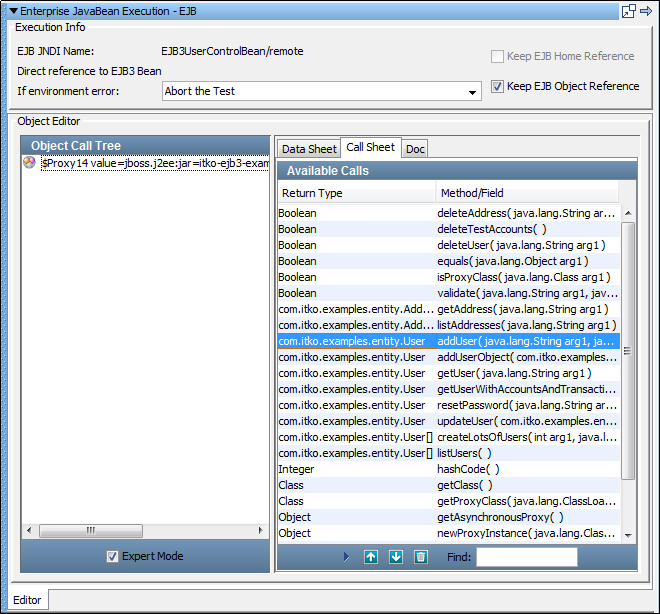
[実行情報]領域に、現在の EJB 情報が表示されます。 この EJB を再利用する場合は、以下のチェック ボックスをオンにすることにより EJB オブジェクトおよび EJB ホームへの参照を保持できます。
ビーンがホーム インターフェースのない EJB 3 ビーンである場合、[EJB ホーム参照の保持]チェック ボックスは無効です。 [例外の場合]を例外が発生した場合にリダイレクトするステップに設定します。
EJB ステップには、「EJB Java メソッド 動的 Java 実行」という命名規則を使用したデフォルトの名前があります。 ステップが保存または入力されるまでは、上記に示すように、デフォルトのステップ名は EJB です。 別のステップもデフォルトのステップ名を使用する場合、番号がステップ名に追加されます。 ステップ名は、いつでも変更できます。
使用方法は、RMI サーバ実行ステップと同じです。
|
Copyright © 2014 CA Technologies.
All rights reserved.
|
|